
格式工厂怎么进行多任务?格式工厂多任务的方法
番茄系统家园 · 2023-01-04 03:38:06
格式工厂强大的文件转换能力,帮助我们快速便捷的对文件需要的格式进行转换,但我们有多个任务需要进行转换时一个个的进行转换相当繁琐,那如何批量多文件转换呢?下面看小编的演示,轻松对需要进行转换的文件进行多任务转换。
一、同时进行多个任务的方法
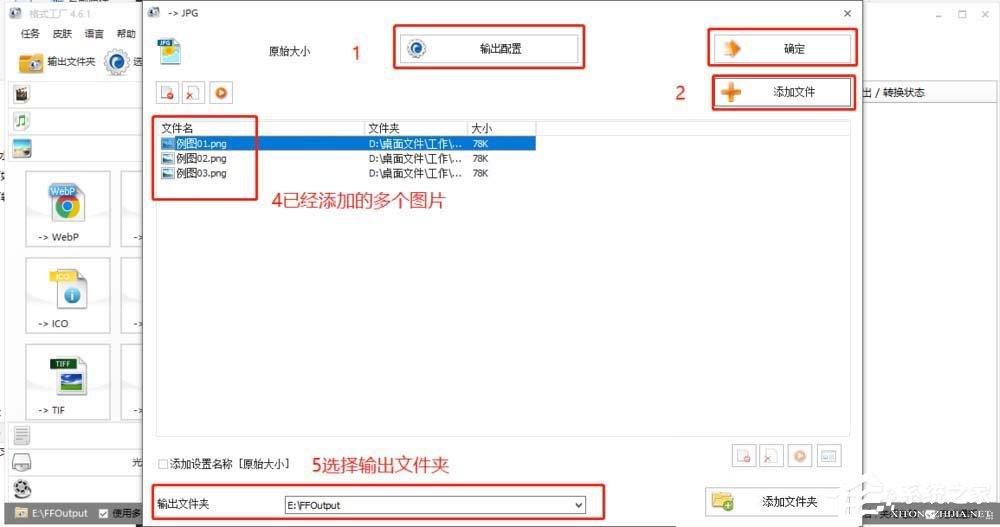
1、打开软件格式工厂,设置好输出配制,点击添加文件,打开后可以在文件列表中看到选中的文件,确定输出文件夹,点击确定,进入执行页面。
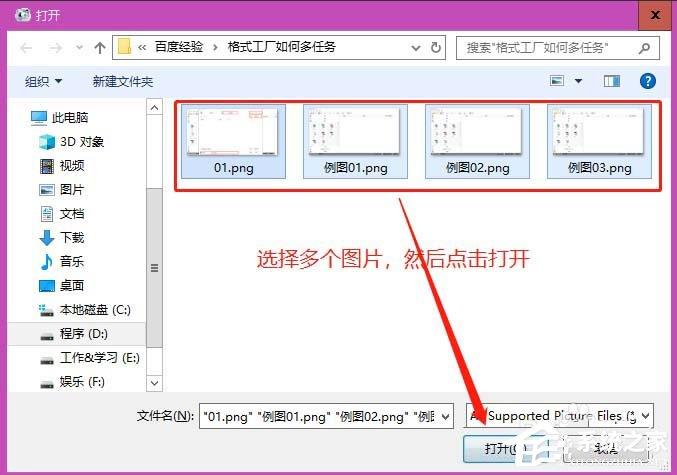
2、选择要同时处理的多个原文件,点击打开。
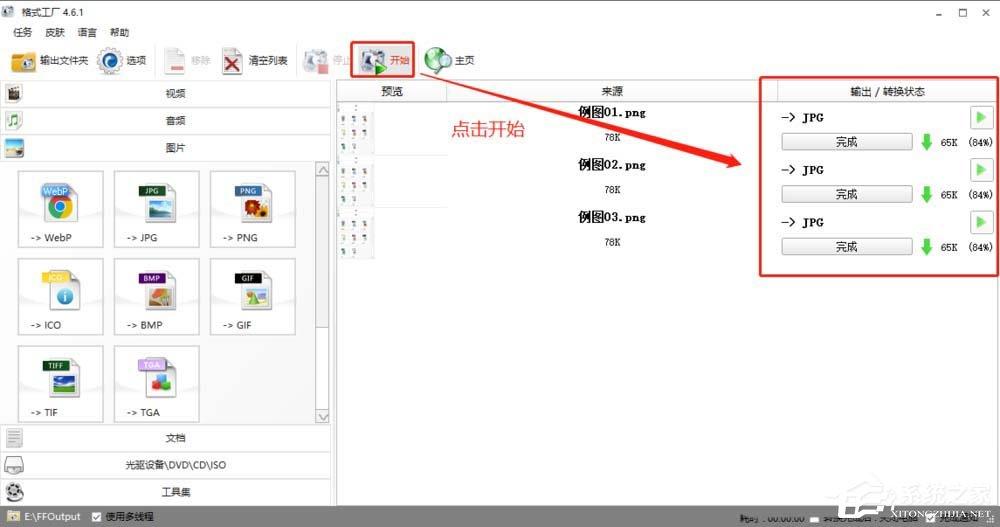
3、点击“开始”进行转化,等待一定时间后即可完成。
二、取消多线程加速转换的方法
格式工厂设置成一次只进行一个任务的方法是:
1、先打开格式工厂;
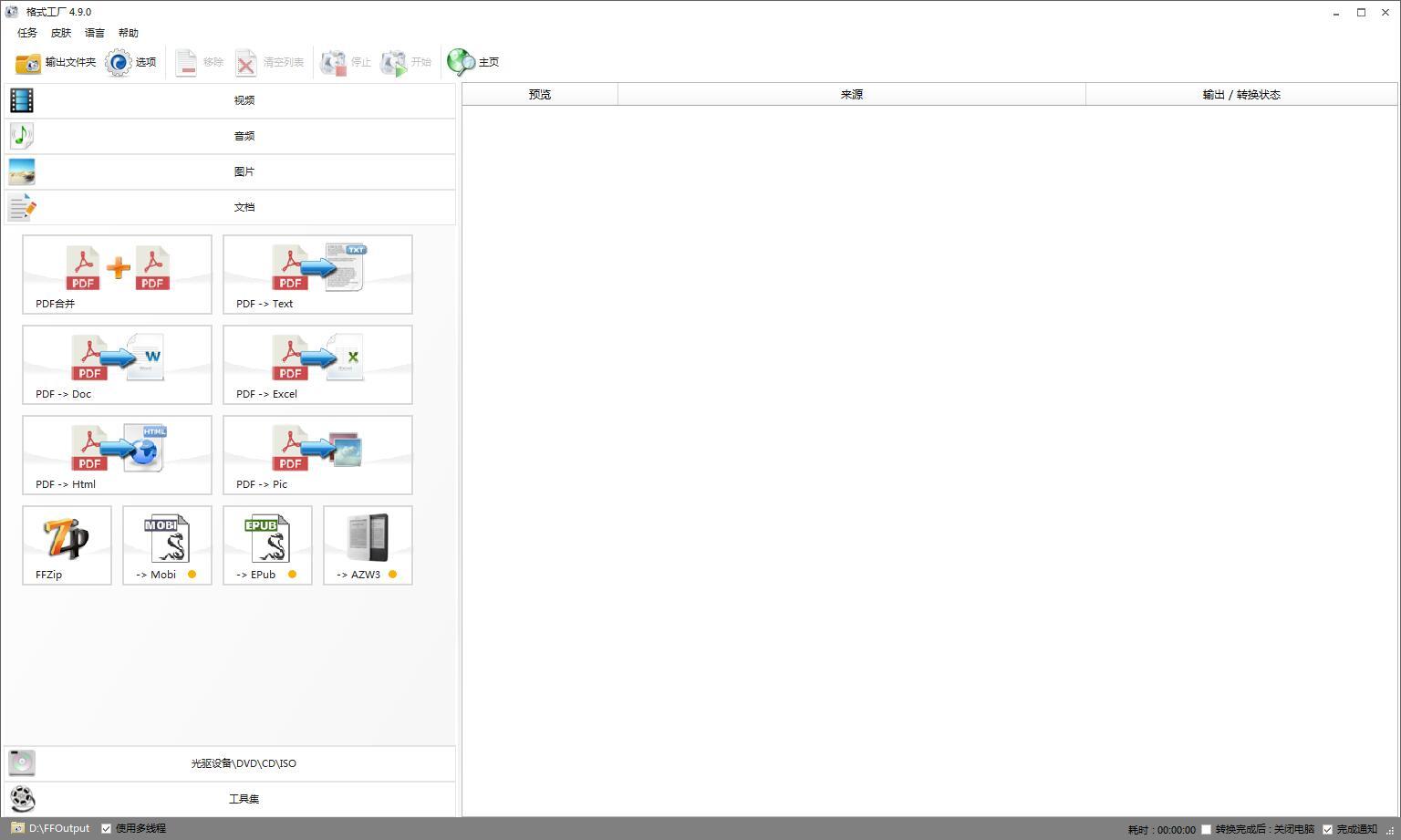
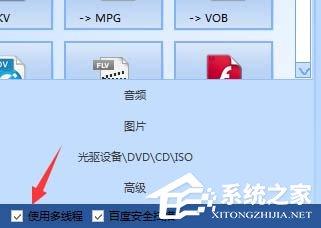
2、把操作界面正下方靠左边一点的“使用多线程”前面的对钩去掉即可。
猜你喜欢
最新应用







热门应用













