
CAD怎样画样条曲线?AutoCAD2008快速画出样条曲线方法简述
番茄系统家园 · 2022-04-26 06:48:03
在使用AutoCAD软件绘图时,经常会用到样条曲线。但一些初接触AutoCAD软件新手,并不清楚要如何画样条曲线!下面小编就以“AutoCAD2008”为例,简单介绍一下快速画出样条曲线的方法,有需要的朋友不妨参考一下。
方法步骤
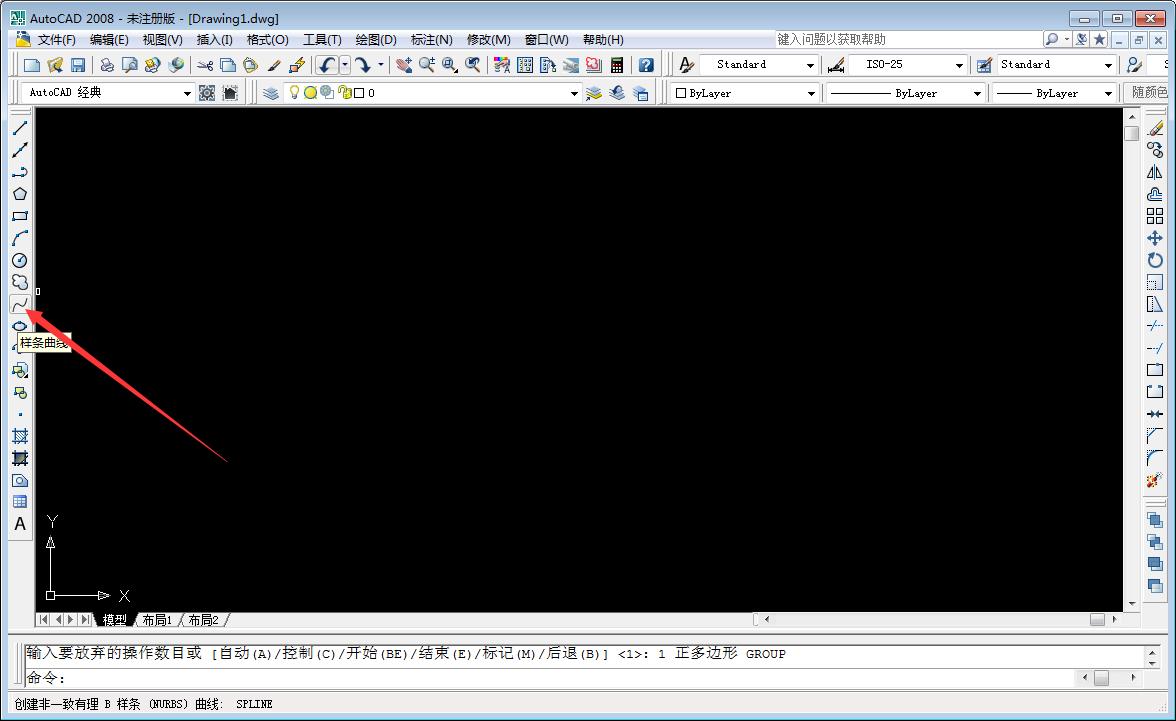
打开AutoCAD2008,将工作空间切换至AutoCAD经典后,点击左侧边栏中的“样条曲线”图标;
接着,只需要依提示及要求点击不同的点进行样条曲线的刻画;
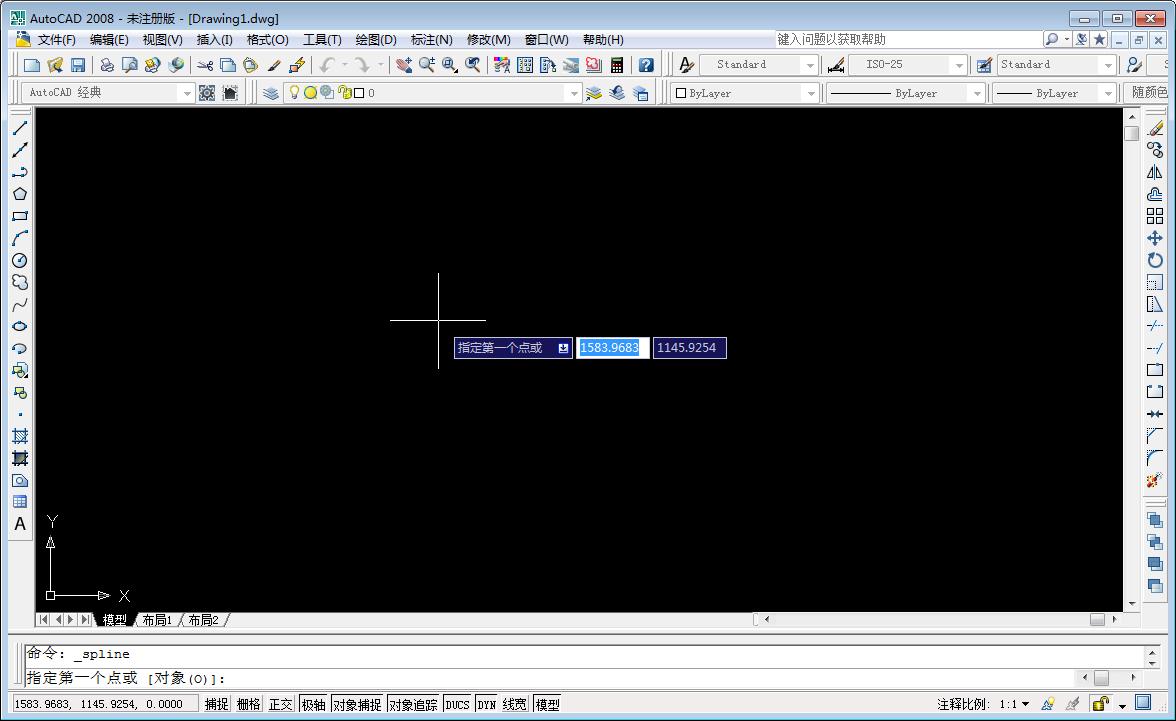
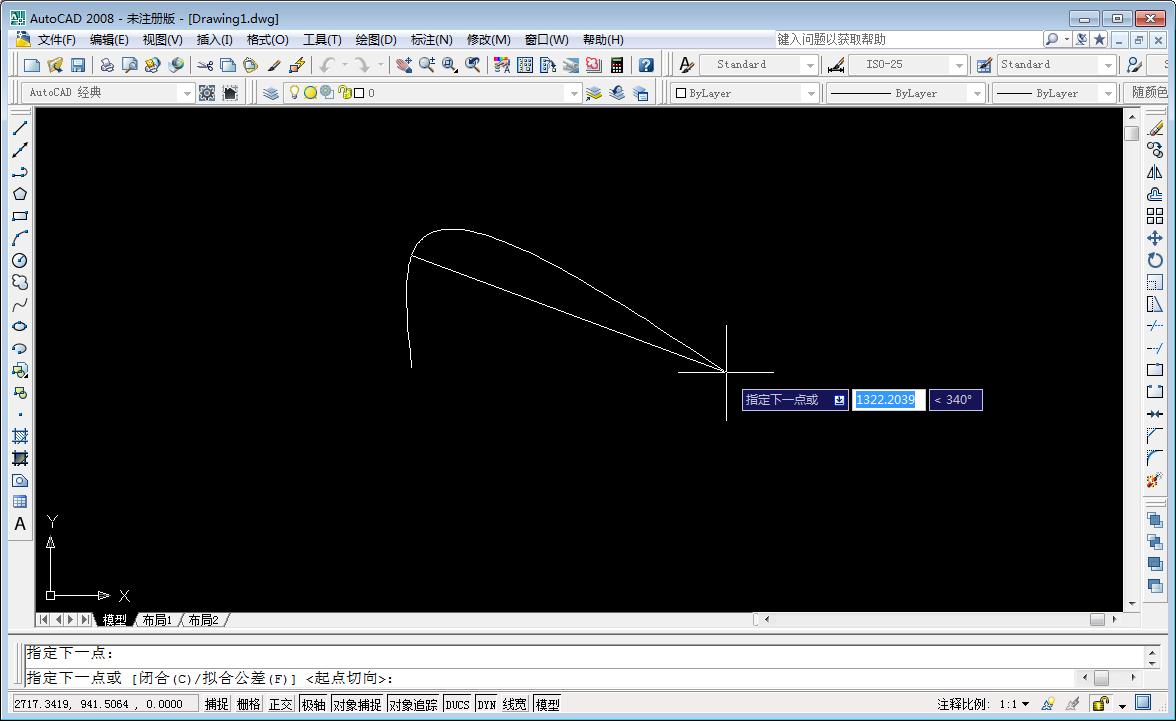
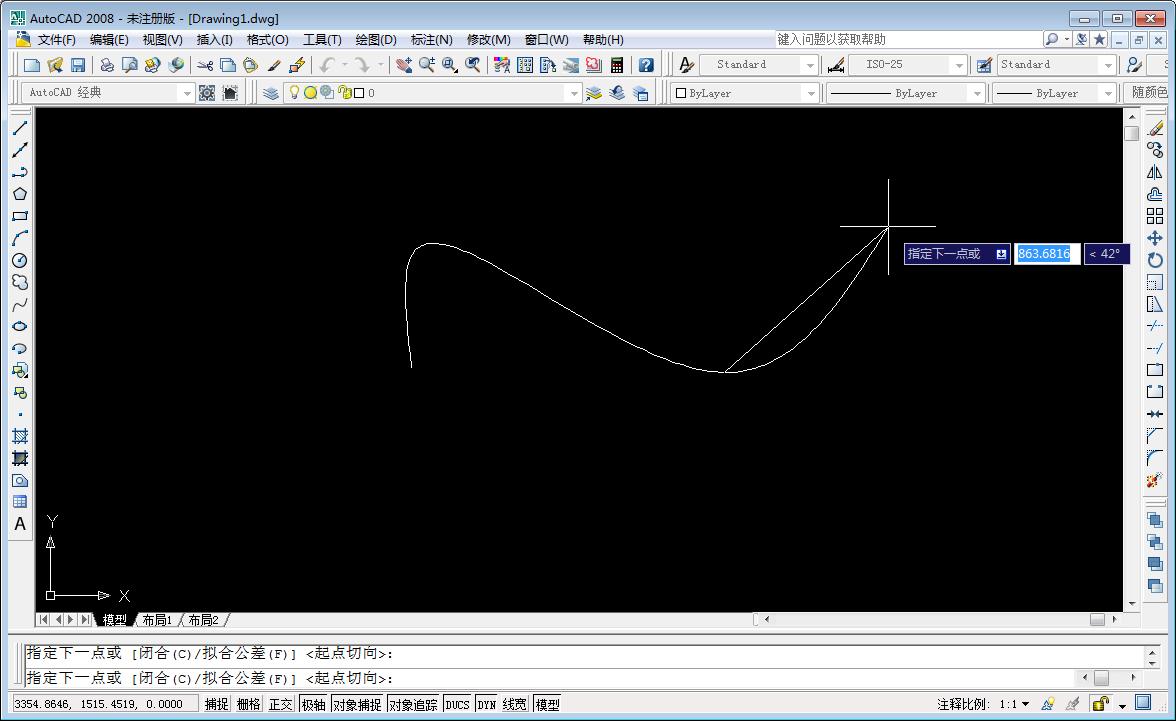
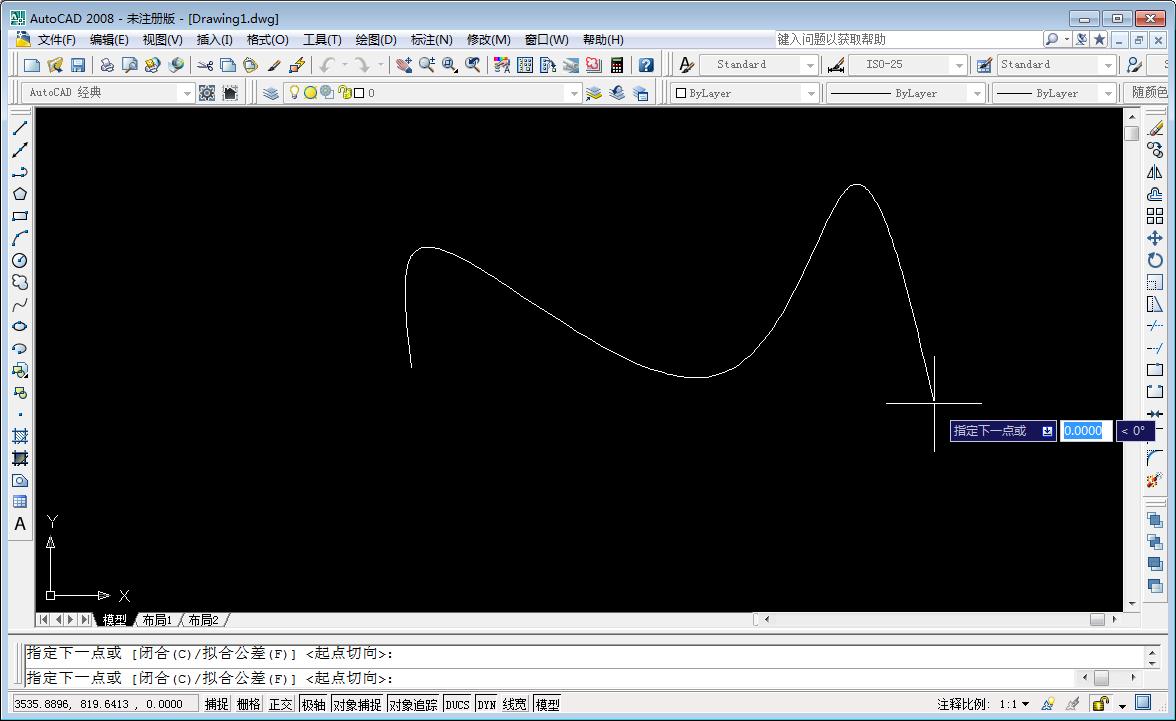
刻画完成后,按下“空格”结束刻画即可。
免责声明: 凡标注转载/编译字样内容并非本站原创,转载目的在于传递更多信息,并不代表本网赞同其观点和对其真实性负责。如果你觉得本文好,欢迎推荐给朋友阅读;本文链接: https://m.nndssk.com/xtjc/2877976FkDcT.html。猜你喜欢
最新应用







热门应用













