
AutoCAD 2018怎么安装?AutoCAD2018安装教程介绍
番茄系统家园 · 2022-04-25 02:48:56
AutoCAD作为一款在设计行业颇受欢迎的计算机辅助设计软件,它所拥有的功能是非常之多且强大的,并且还支持在各种操作系统中运行。不过,由于安装AutoCAD的过程过于繁琐,有很多新用户并不懂得怎么安装,所以针对这一问题,小编这就以AutoCAD2018为例,跟大家分享一下AutoCAD的安装教程。
方法步骤
1、下载软件后解压运行文件,因为是压缩的形式,64位有两个文件,直接运行一个,需要解压;
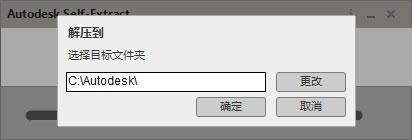
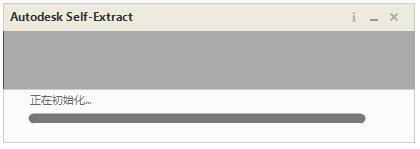
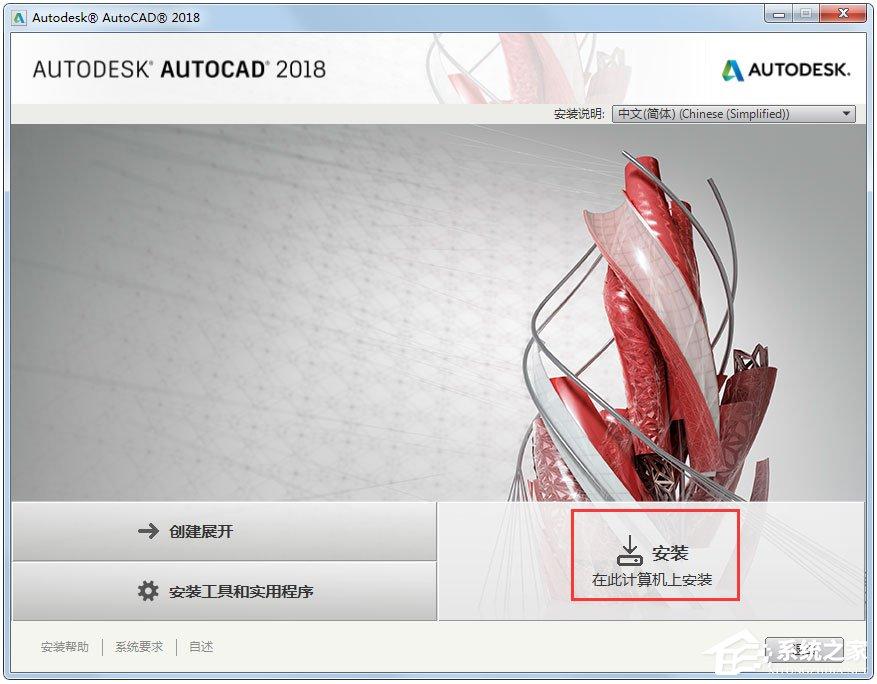
2、运行“Setup.exe”,选择在此计算机上安装;
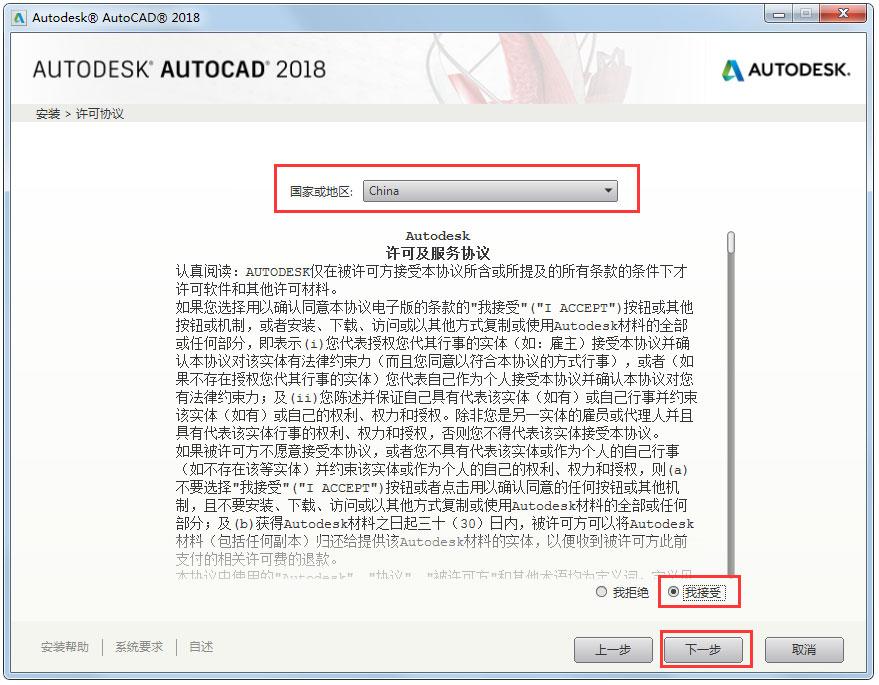
3、同意安装许可协议;
4、配置的安装,根据自己要求选择,右上角还可以选择语言,默认是中文简体;
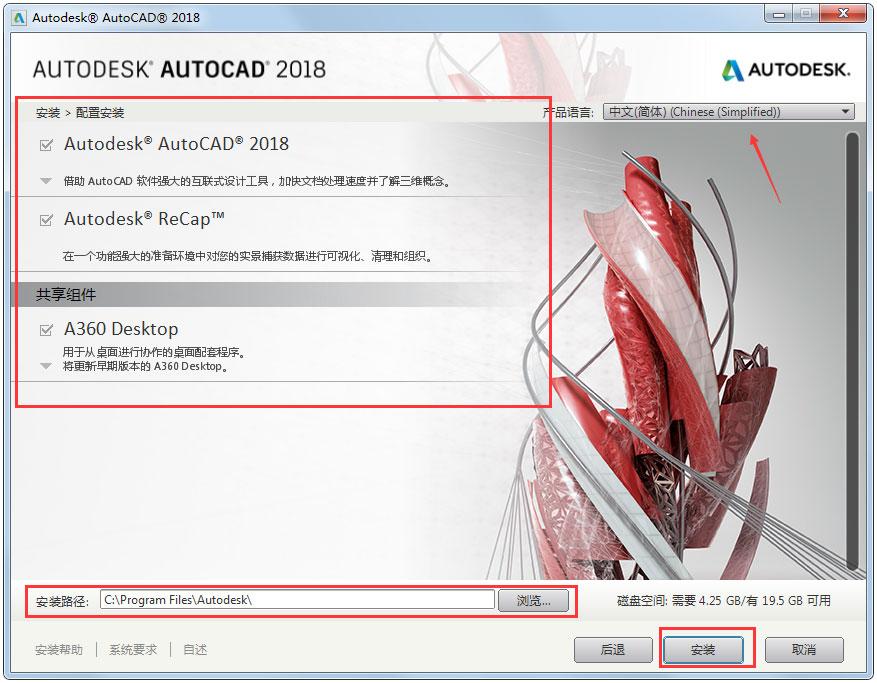
5、点击“安装”后,正在安装中;
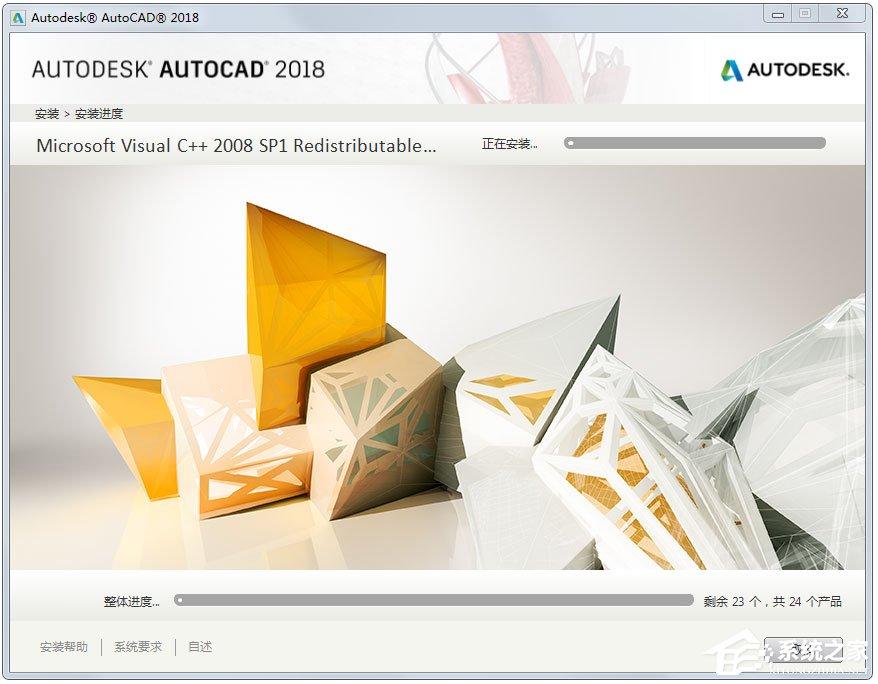
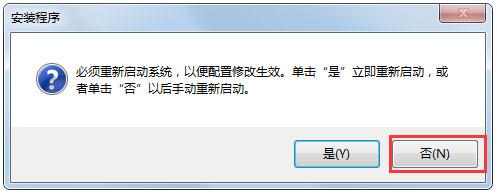
6、安装完成,点击“完成”,若弹出重启系统对话框,选择“否”。

猜你喜欢
最新应用







热门应用













