
谷歌浏览器怎样设置主页?Chrome浏览器主页设置流程简述
番茄系统家园 · 2022-04-27 01:29:08
对大部分刚刚接触谷歌浏览器的用户来说,想要熟练地使用这款浏览器软件并不是一件轻松的事,即便是设置主页这样的小问题也很难轻易解决!那么,谷歌浏览器要怎样设置主页?下面小编就来简单介绍一下Chrome浏览器主页设置的流程,小伙伴们可不要错过了。
方法步骤
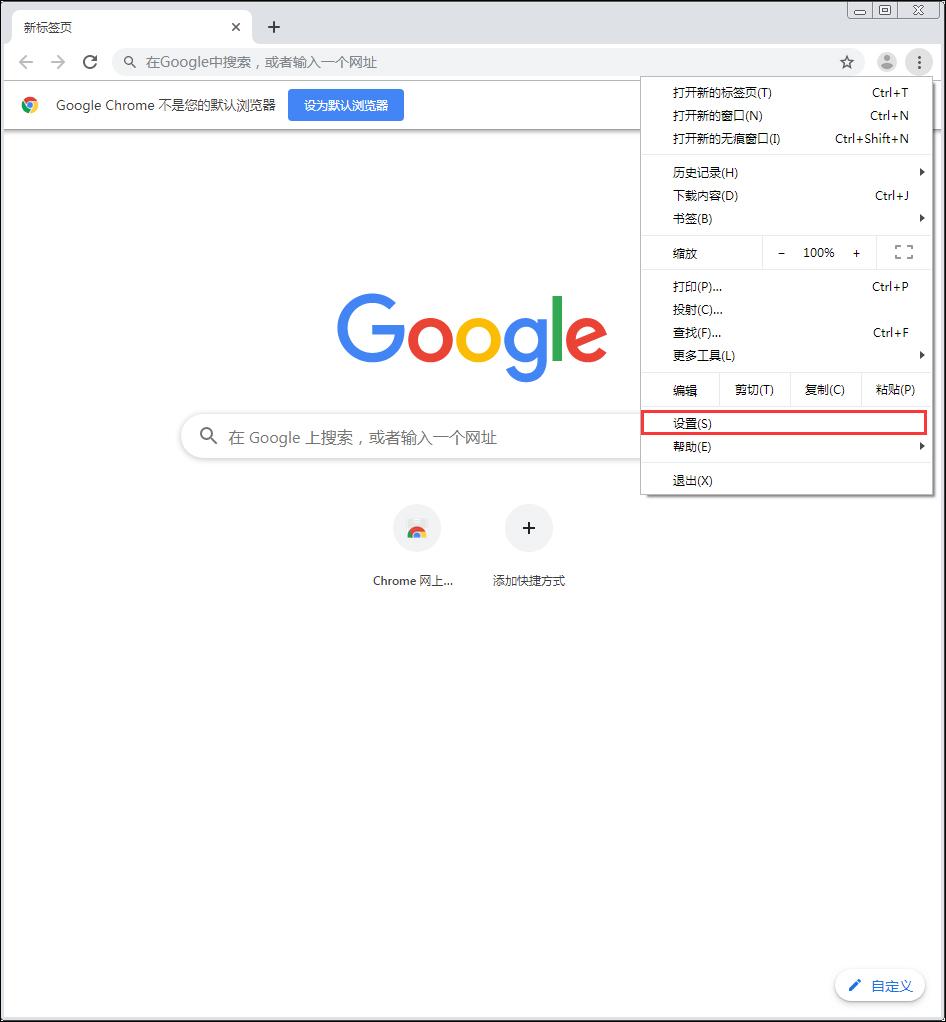
打开Chrome浏览器,点击网址输入栏右侧的“⋮”,按下【设置】选项;
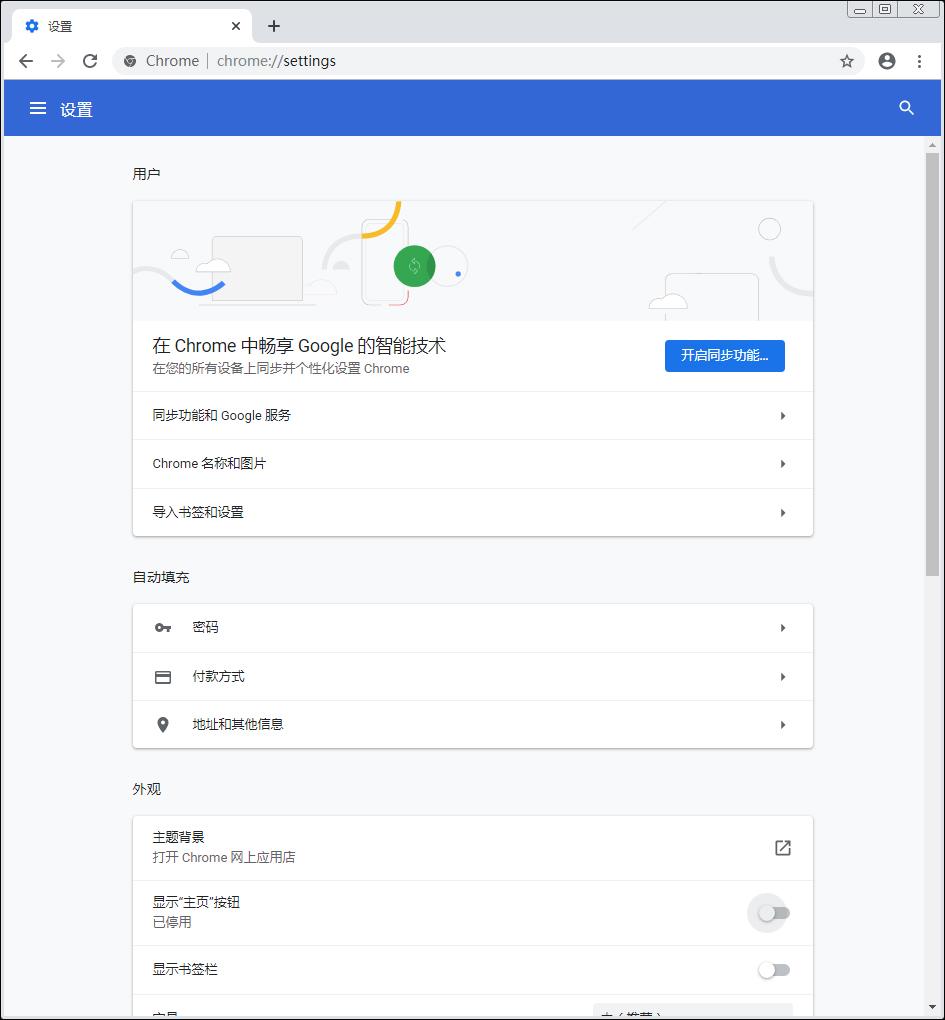
这时浏览器就会跳转至“设置”页面;
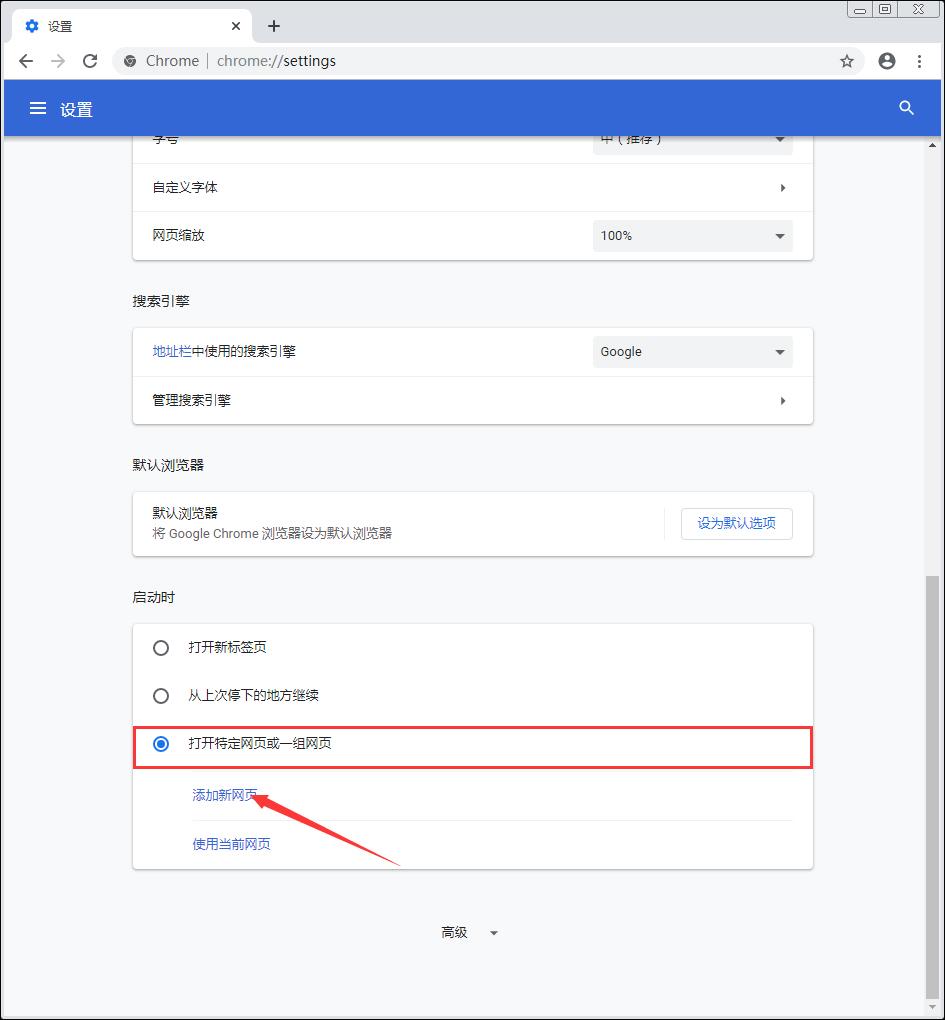
下滑设置页面,在启动时一栏选择“打开特定网页或一组网页”,并添加新网页;
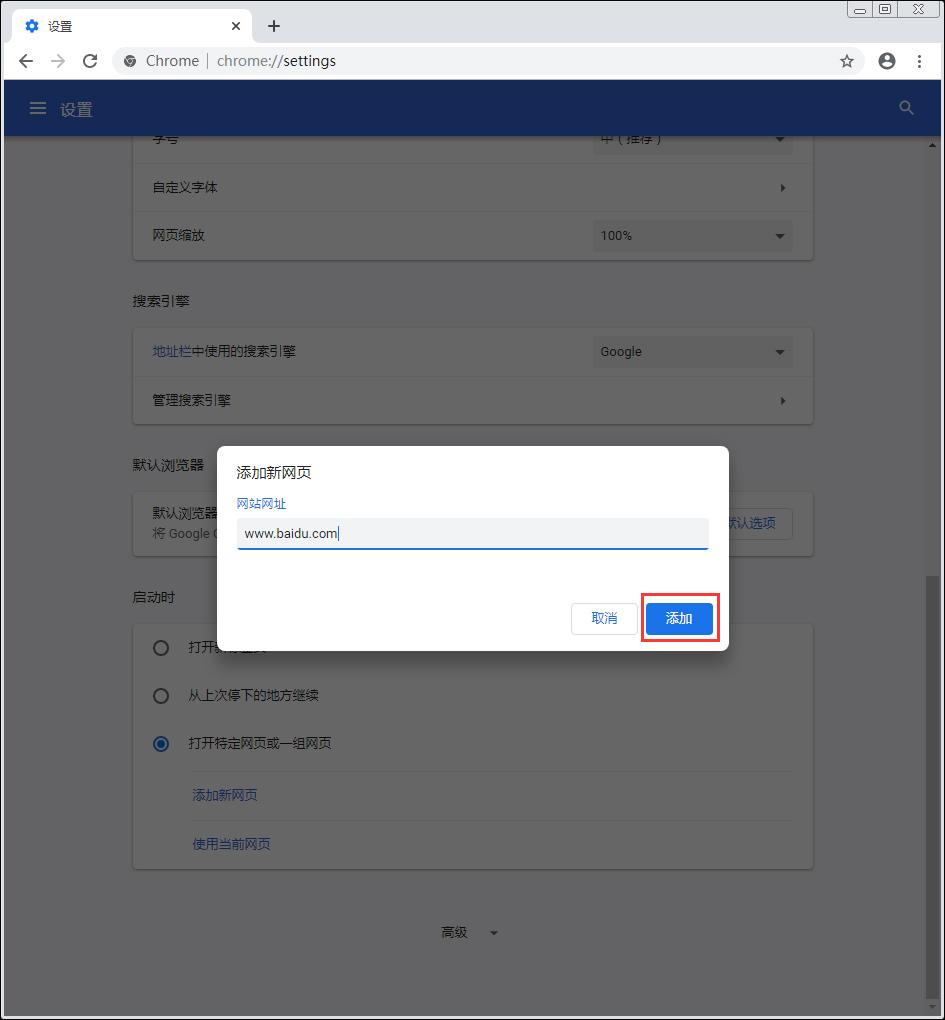
最后,只需要依提示添加新网页,就可以了。
猜你喜欢
最新应用







热门应用













