
谷歌浏览器自动填充怎么关闭?Chrome浏览器自动填充禁用方法分享
番茄系统家园 · 2022-03-28 03:34:20
在免除登录同一网站时频频输入账号、密码的烦恼的同时,谷歌浏览器中的自动填充功能也存在一定的安全隐患。那么,谷歌浏览器中的自动填充功能要怎么关闭呢?下面小编就来分享一下Chrome浏览器自动填充的禁用方法,小伙伴们可不要错过了。
方法步骤
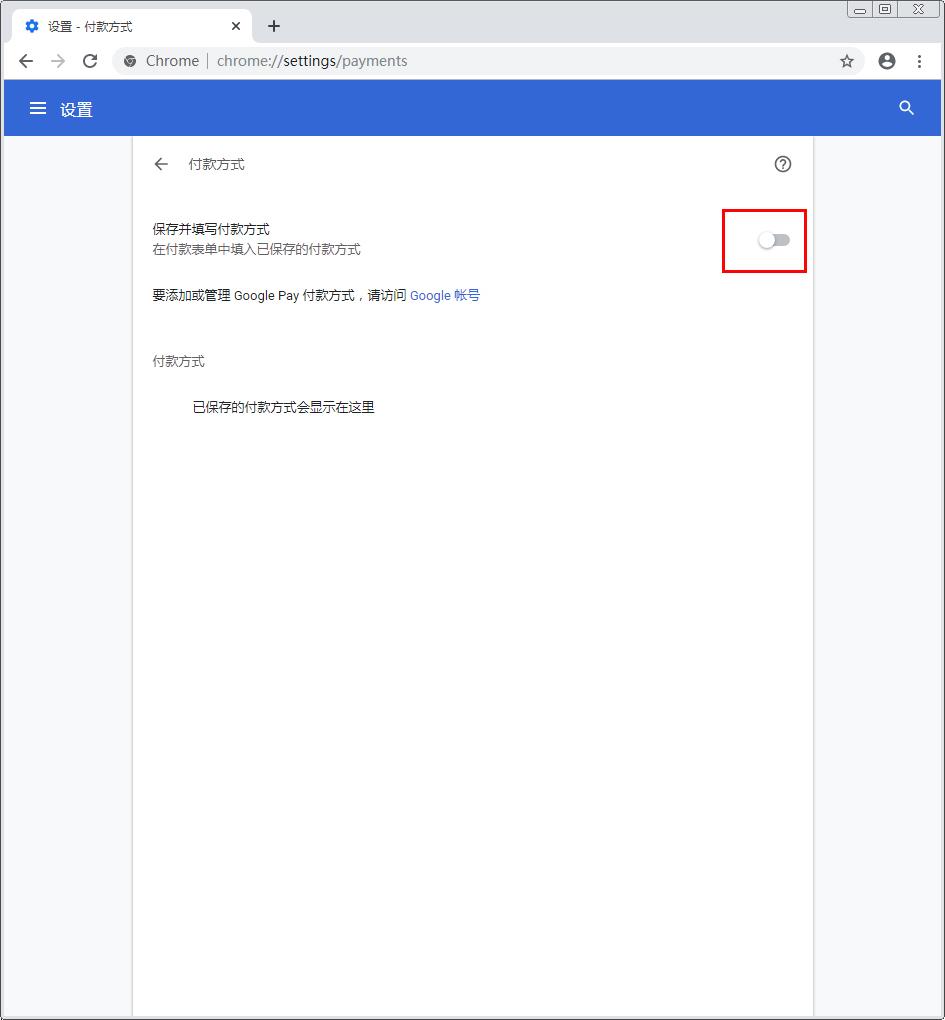
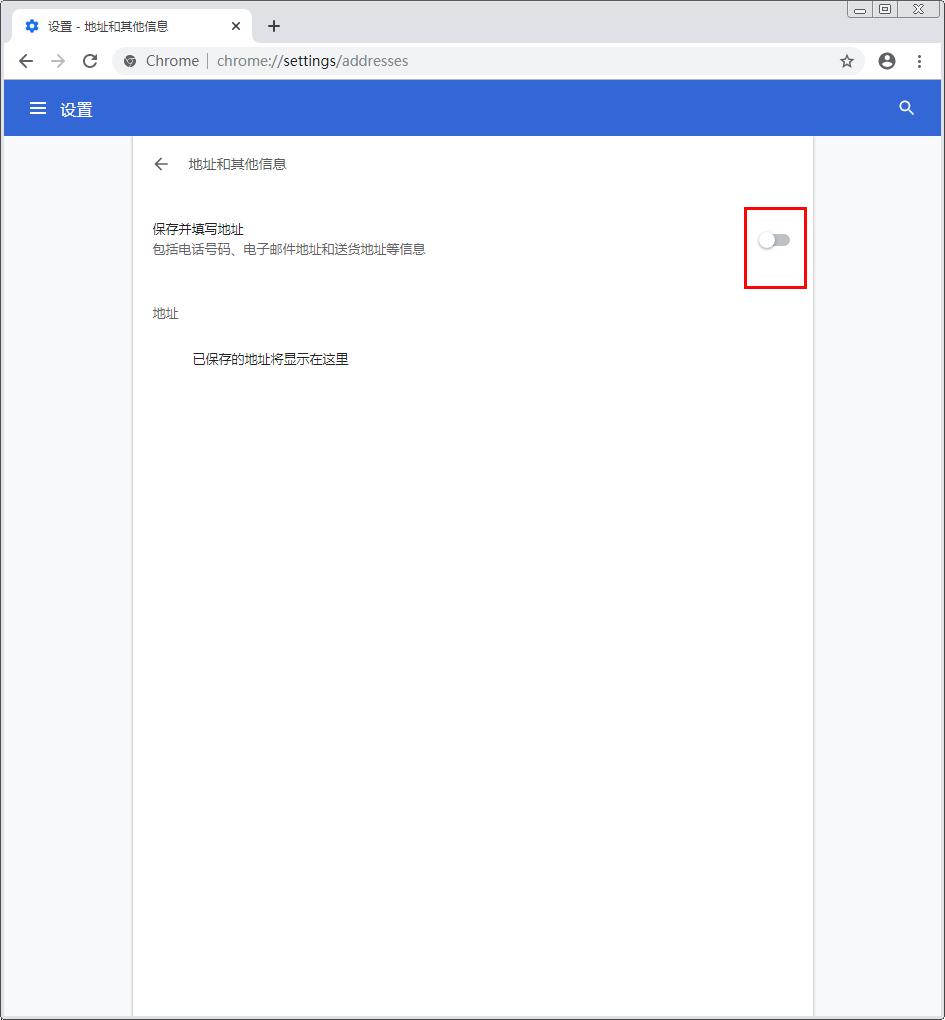
在Chrome地址栏输入“chrome://settings/”后回车;
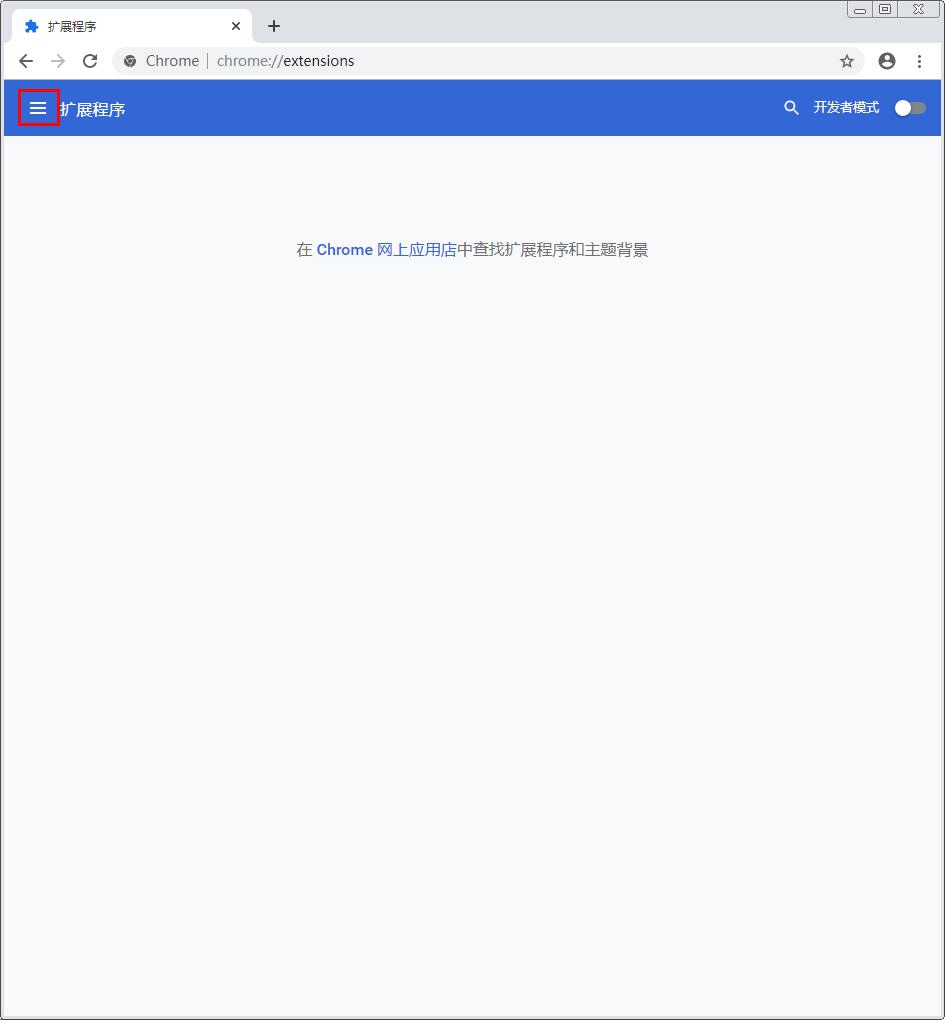
点击设置页面左上角的“三”字型图标;
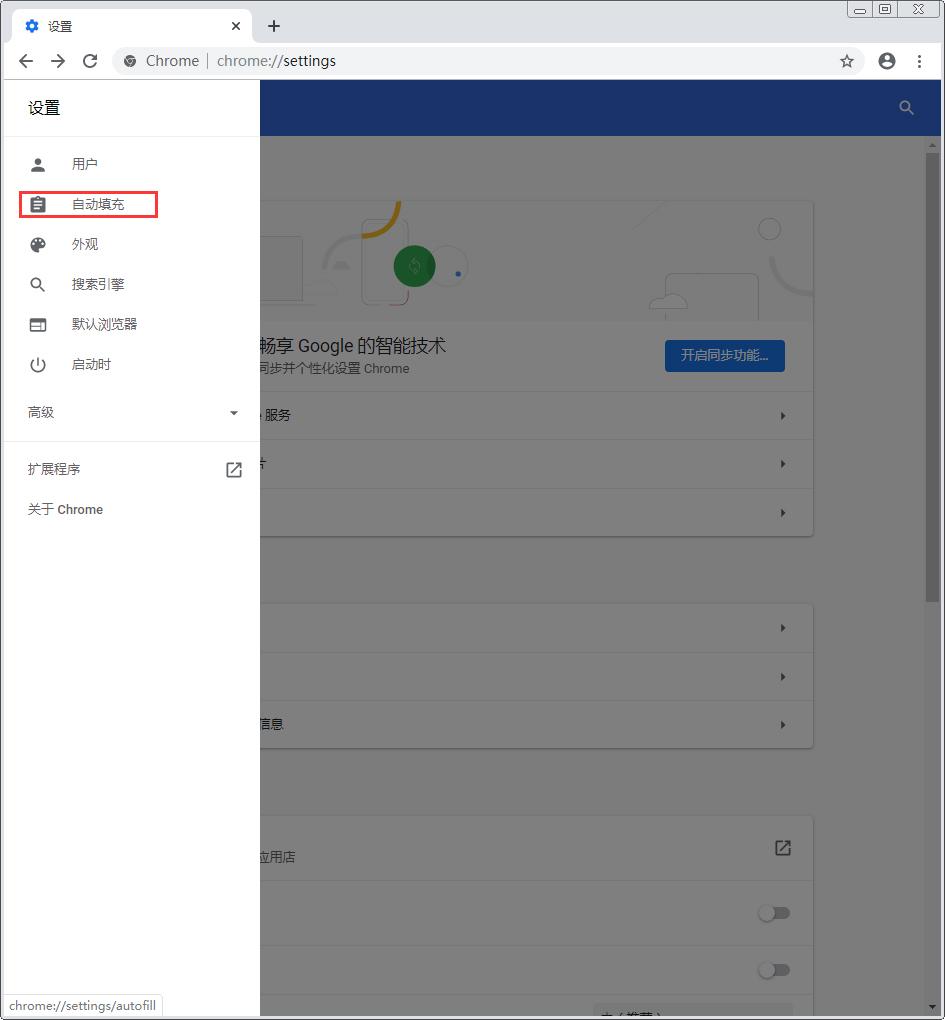
选取“自动填充”,并打开;
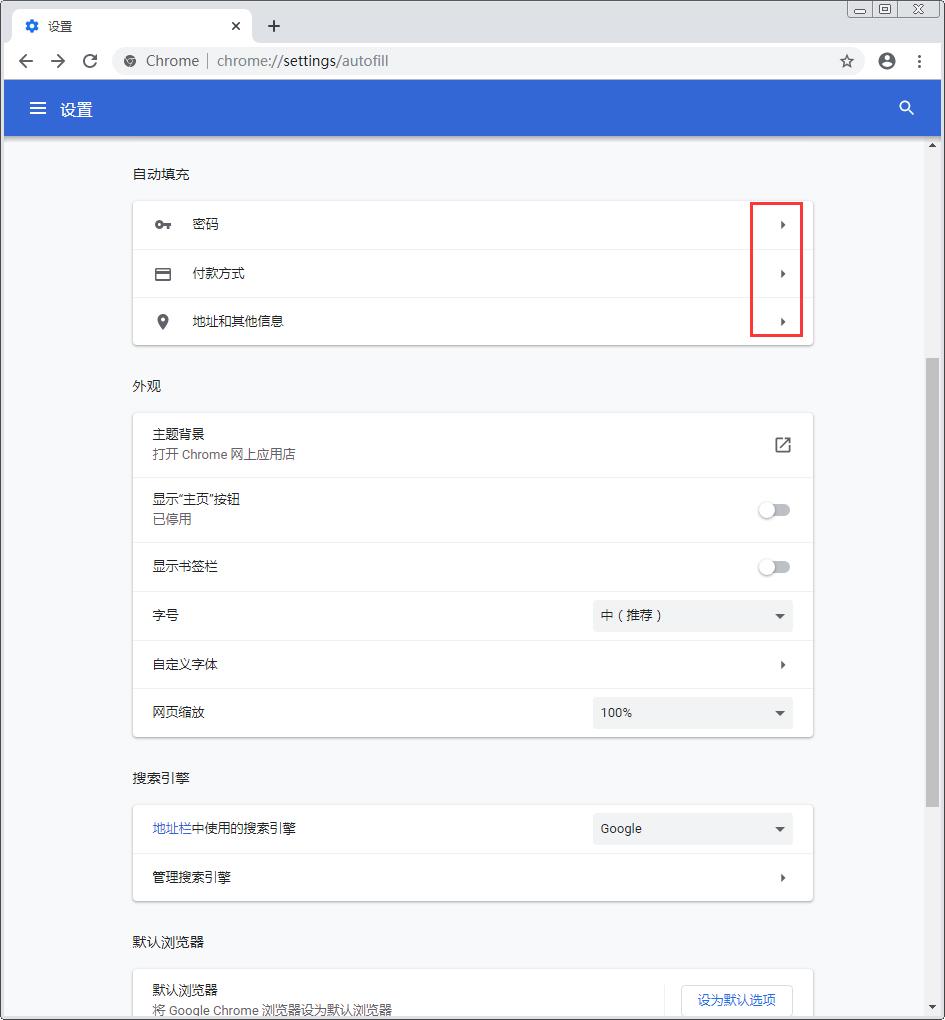
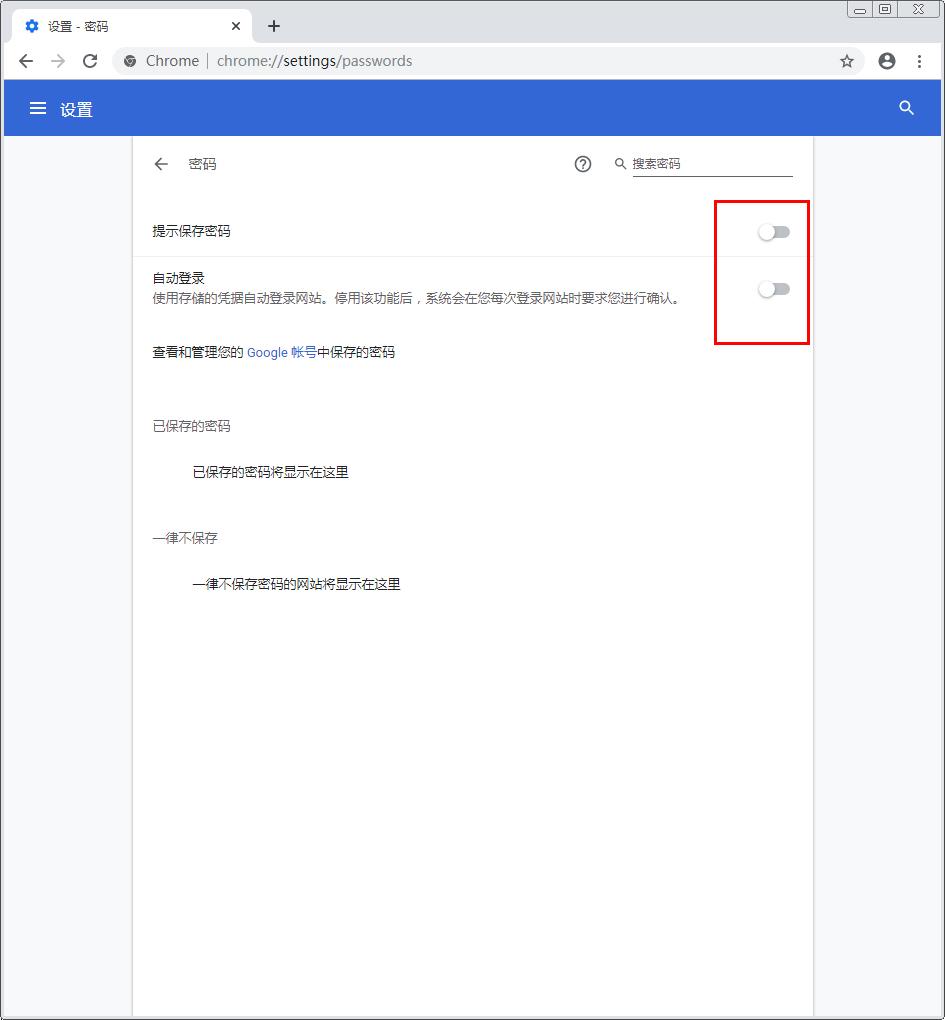
最后,在自动填充一栏中点击相关选项后的黑色三角图标,并禁用相关权限即可。
猜你喜欢
最新应用







热门应用













