
AutoCAD 2020如何设置自动保存?AutoCAD2020设置自动保存的方法
番茄系统家园 · 2022-05-05 08:26:24
熟悉AutoCAD软件的朋友都知道,在AutoCAD软件中有一个自动保存功能,用户可以根据这个功能设置自动保存的时间间隔,这样就算遇到意外关闭的情况,也能将没有及时保存的文件找回来。那么,AutoCAD 2020如何设置自动保存呢?具体的我们一起往下看看吧!
方法步骤
一、如何设置自动保存?
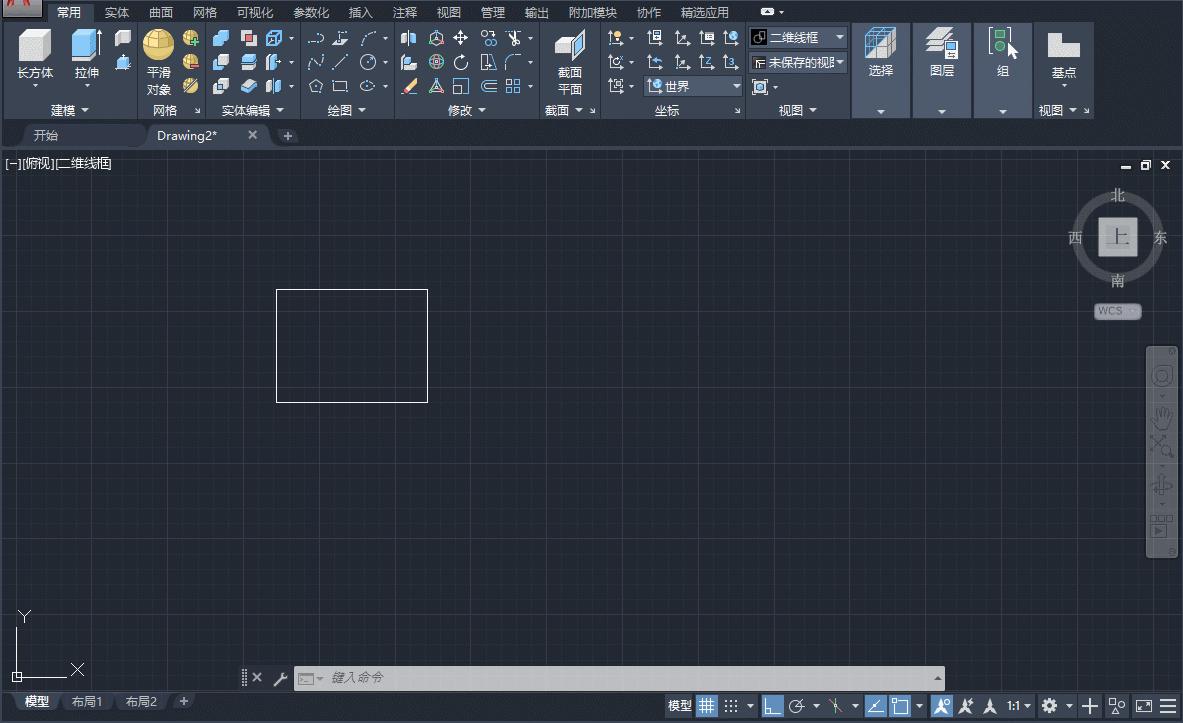
1、在绘图区域中单击鼠标右键,然后选择“选项”;
2、在“打开和保存”选项卡中的“文件安全预防措施”下,选择“自动保存”复选框;
3、在“保存间隔分钟数”中输入一个数字;
4、将自动保存设置设为 5 分钟(或者 2 或 3 分钟)。
二、自动保存的文件在哪里找?
1、在绘图区域中单击鼠标右键,然后选“文件”;
2、找到“自动保存文件位置”选项,点击“+”展开此选项;
3、复制文件地址:C:UsersAdministratorAppDataLocalTemp;

4、然后粘贴到“我的电脑”下方的地址栏,按“回车”就会找到CAD临时保存文件的地址。

猜你喜欢
最新应用







热门应用













