
如何使用连拍?QQ影音使用连拍功能的具体方法
番茄系统家园 · 2022-05-02 10:27:07
QQ影音是一款很不错的老牌视频播放软件,它自带有许多功能,例如连拍、截图、转码等,功能非常强大,今天小编就要来向大家介绍连拍功能的使用方法,它可以无缝隙的截取视频画面,对于很多朋友来说这个功能简直就是天堂,具体步骤我们就一起往下看看吧!
方法步骤
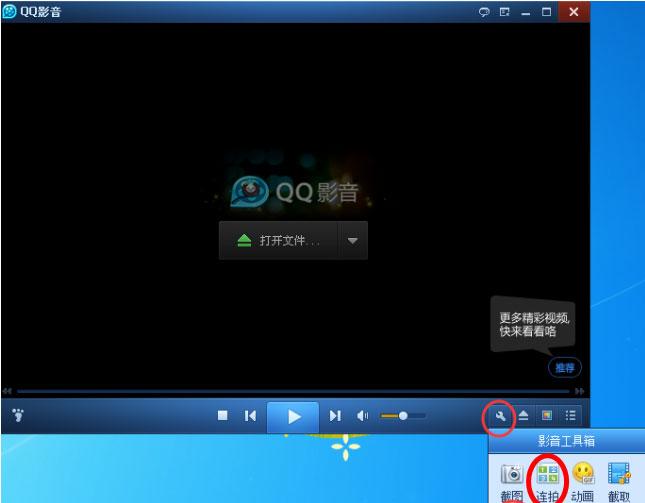
1、打开QQ影音,随意播放视频,点击下方设置选项,会弹出工具箱,点击“连拍”;
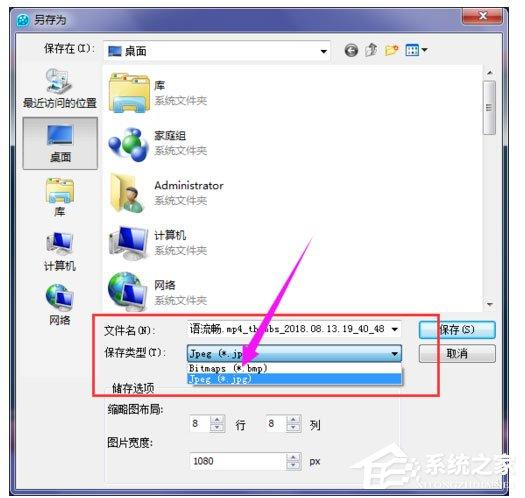
2、选择连拍后图片的保存格式以及路径;
3、在缩略图布局中能设置截图的张数,在图片宽度中设置导出后图片的总宽度;
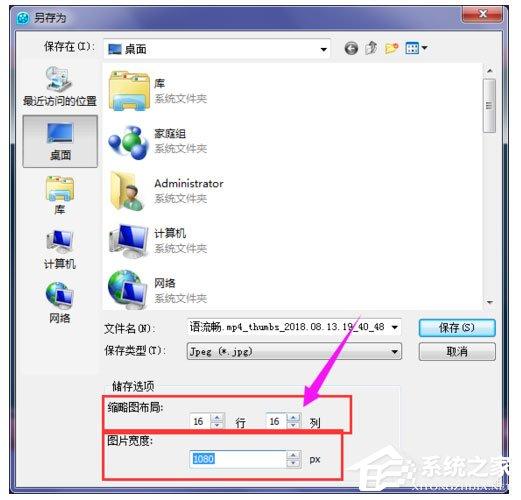
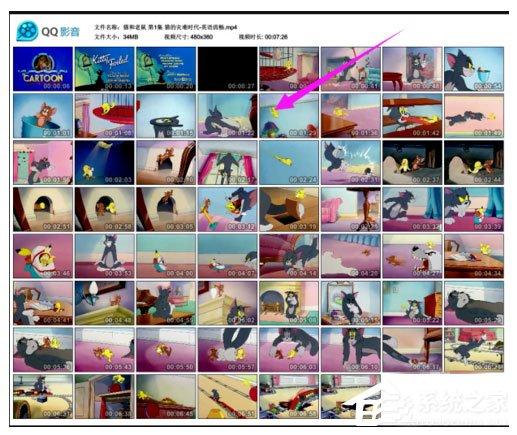
4、这里设置的是1616,最后导出的连拍图片就是1616的图片。这儿的连拍,是将图片从视频开始到结束所有平均时段的跳跃截图。
猜你喜欢
最新应用







热门应用













