
sai绘图软件设置画笔的方法步骤
番茄系统家园 · 2022-05-05 08:56:09
sai绘图软件是一款非常好用的绘图软件,它可以在绘图过程中任意旋转画布,方便用户画不顺手的地方,并且sai绘图软件还可以对画笔进行各种各样的设置,可以满足用户的各种需求。下面,我们就一起往下看看sai绘图软件设置画笔的方法步骤。
方法步骤
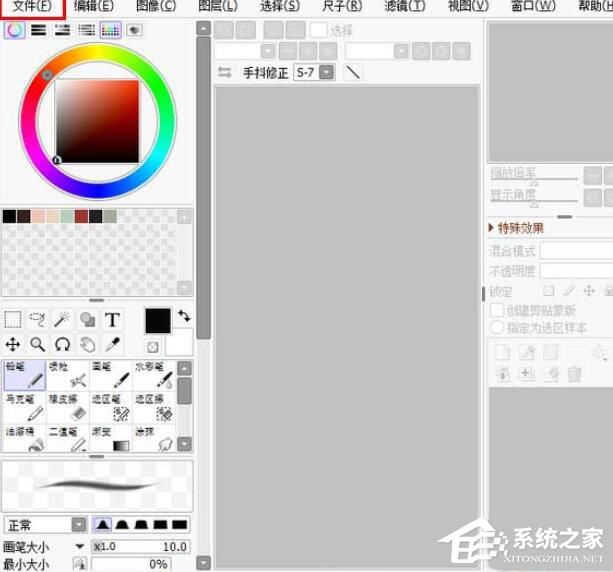
1、首先打开sai绘图软件;
2、进入软件主界面,点击左上角“文件”菜单;
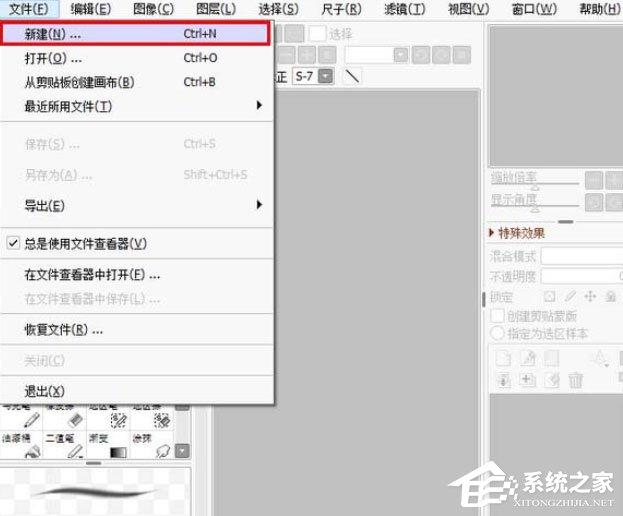
3、再点击“新建”;
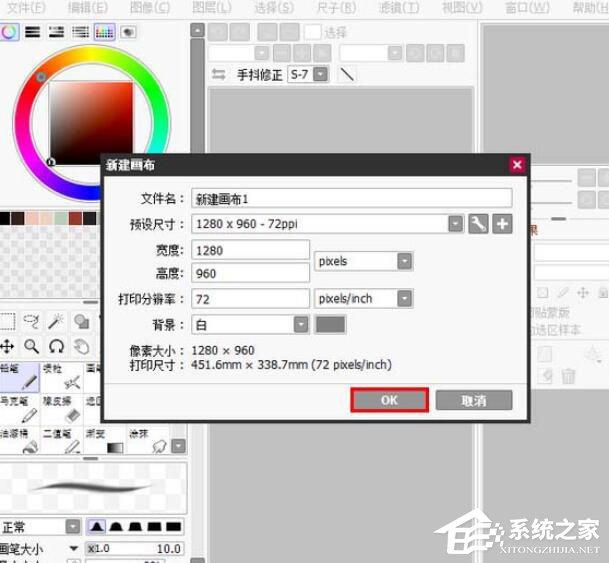
4、点击后,将弹出一个新建画布对话框。在这个对话框里设置好画布参数,再点击“OK”;
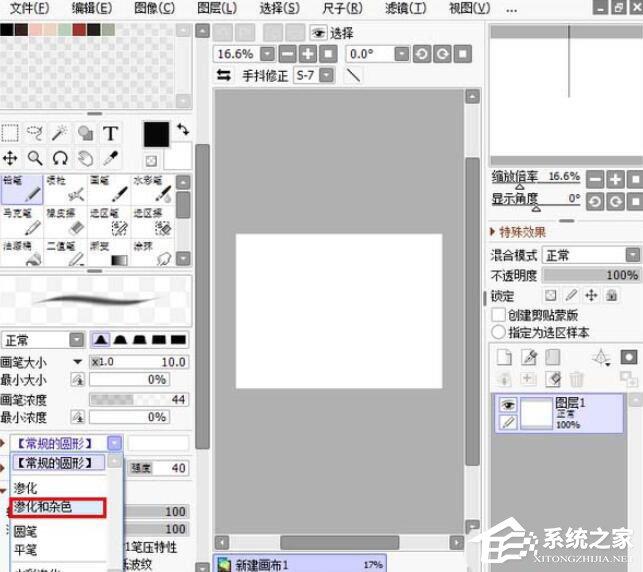
5、画布建好后,在界面左侧找到“【常规的圆形】”一项,点击旁边下拉箭头;
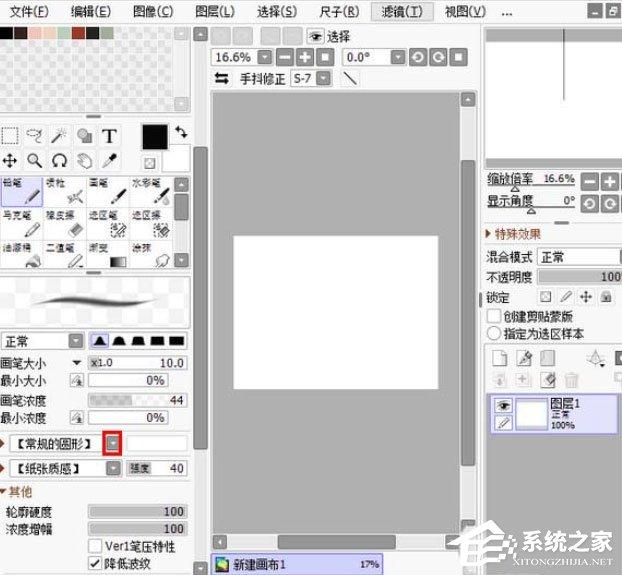
6、最后再点选一种自己需要的画笔形状即可。
猜你喜欢
最新应用







热门应用













