
Edraw Max怎么绘制关系矩阵图?亿图图示绘制关系矩阵图的方法
番茄系统家园 · 2022-08-30 01:34:20
一般情况下,如果我们要绘制两者或者两者以上的人物、事物之前的关系图表,我们可以通过绘制关系矩阵图来实现,因为关系矩阵图能很好的将每个人物或者事物之间的所有关系全都展现出来。那么,怎么绘制关系矩阵图呢?Edraw Max软件轻松帮助你!
方法步骤
一、新建关系矩阵图
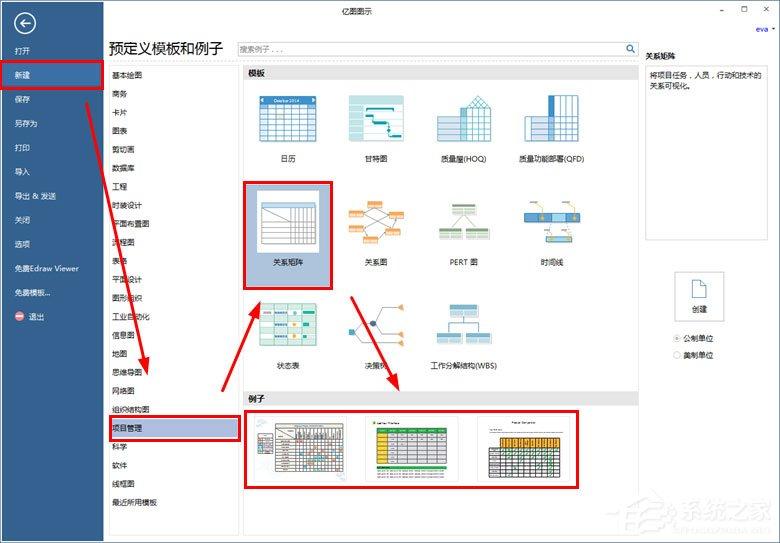
首先新建一个关系矩阵图,点击“项目管理”选择”关系矩阵“模板,并双击打开,或者用关系矩阵例子直接创建也可以。
二、关系矩阵图符号
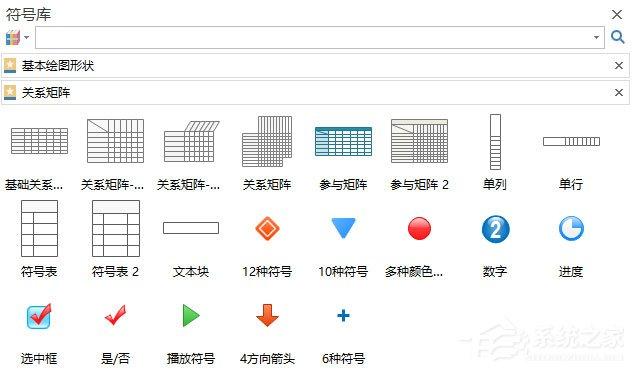
在绘图页面左侧的符号库中,可以看到相关的关系矩阵图图库。
三、创建关系矩阵图形
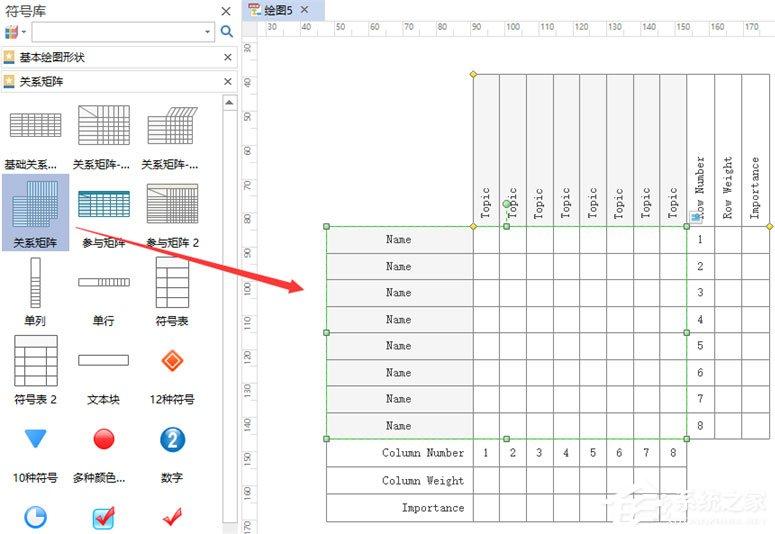
从库中拖拽一个需要的矩阵图形状放在绘图页面。
四、添加或删除行数和列数
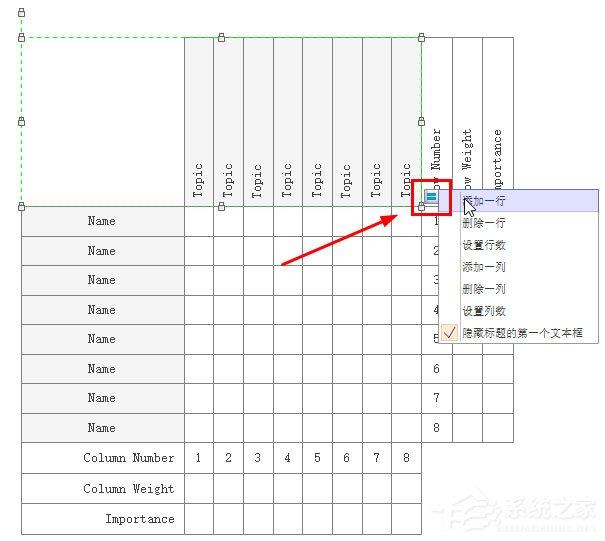
点击形状可以看见浮动按钮,通过按钮可以快速添加/删除行或列。
五、改变形状尺寸
1、点击形状,会出现绿色和黄色的控制点。
2、拖拽绿色的控制点,就可以改变形状的尺寸。
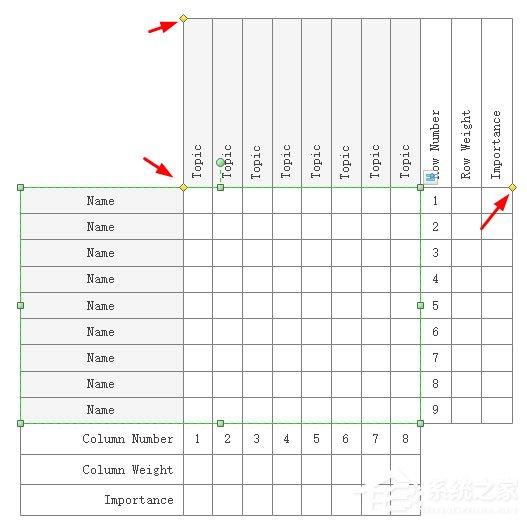
3、有三个黄色的控制点,通过上边这个控制点可以改变高度和上半边的倾斜角度,通过下面的两个黄色控制点可以改变下半边的列宽。编辑行和列的标签双击编辑行列的标签然后打字。
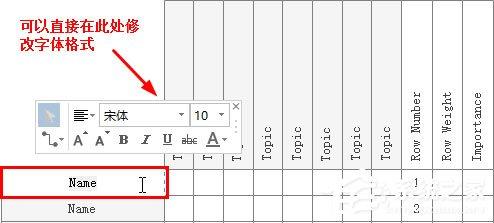
六、添加符号
从左侧符号库中选择需要的图库符号,或者直接在符号库右侧的搜索框中输入符号名称,点击搜索按钮,就可以立即搜索到你想要的符号了。
在关系矩阵图库中有些符号都是动态的,可以和矩阵粘结在一起。
1、在库中拖出符号,然后接近矩阵形状,然后每一个方格内都变成蓝色X形。
2、当符号到达正确的位置时,蓝色X形就会变成红色,这样这些符号就会和方框黏住。
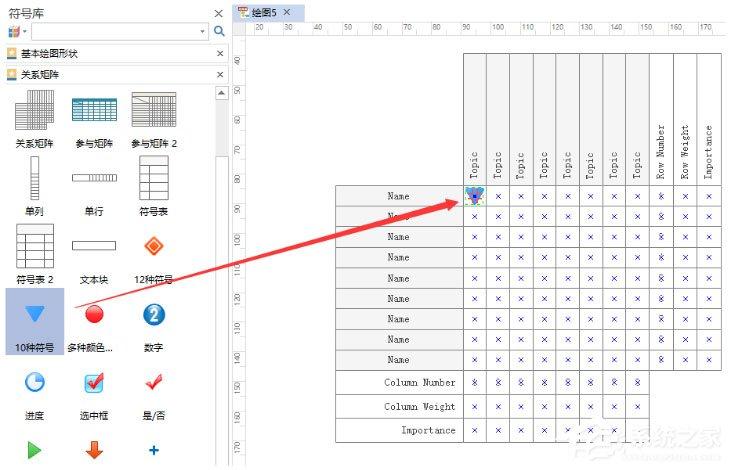
3、每一个符号都不止一个内置的风格,点击这个符号,选择浮动按钮的更多选项。
4、符号的颜色是可变的,使用颜色填充功能去改变。
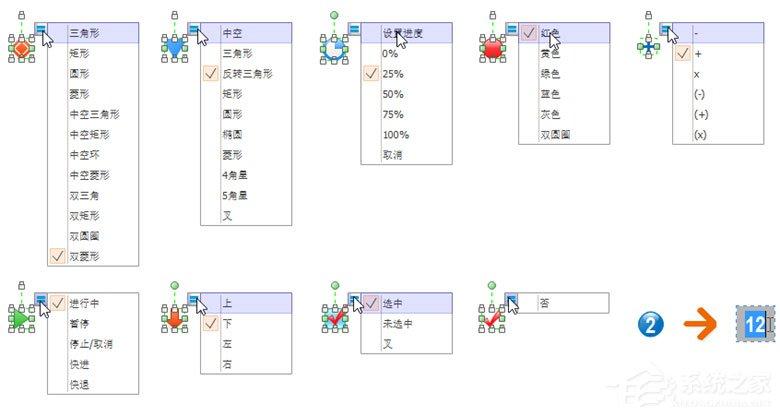
七、添加图例框
添加图例框,就是增加一个符号表,用来显示这些符号所代表的意思。
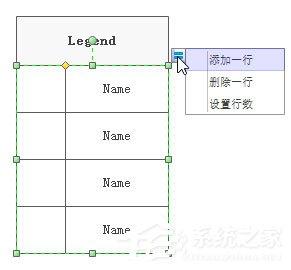
从符号库中,选择符号表,拖拽到绘图页面,将关系矩阵中的符号逐一编辑到符号表中。
选中符号表,当其出现绿色的线条和连接点时,点击右上角的浮动按钮,可以添加和删除行。
免责声明: 凡标注转载/编译字样内容并非本站原创,转载目的在于传递更多信息,并不代表本网赞同其观点和对其真实性负责。如果你觉得本文好,欢迎推荐给朋友阅读;本文链接: https://m.nndssk.com/xtjc/287247Uw17vS.html。



















