
CAD迷你看图中怎么更改图纸背景颜色?更改图纸背景颜色的操作步骤
番茄系统家园 · 2022-08-25 08:36:30
CAD迷你看图是一款快速查看图片的软件,它可以快速浏览大量图片、更改图片的背景颜色、绘制图片等等,那么在CAD迷你看图里怎么更改图纸的背景颜色呢?下面就是在CAD迷你看图里更改图纸背景颜色的操作步骤,一起往下看看吧!
方法步骤
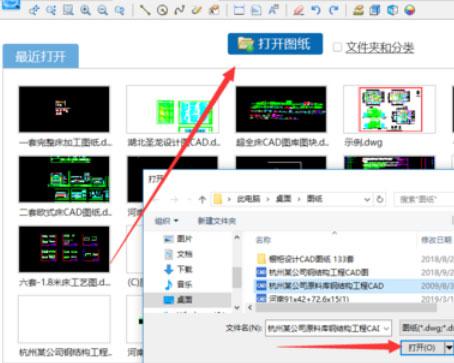
1、需要先打开CAD迷你看图软件,然后在指定的位置上打开我们需要进行查看编辑的CAD图纸文件即可;
2、接着将图纸调整好之后,可以看到图纸的背景是黑色或者是白色的。这时候如果想要将背景改成其它的颜色,请点击【设置】,激活设置窗口,这时候就可以选择想要改变的颜色了;
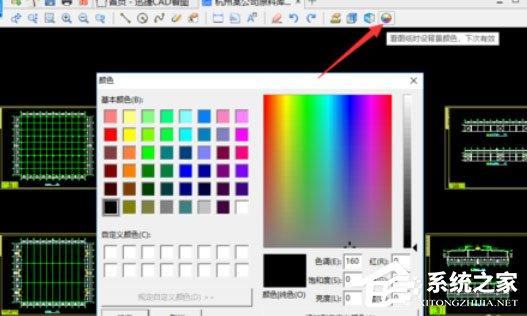
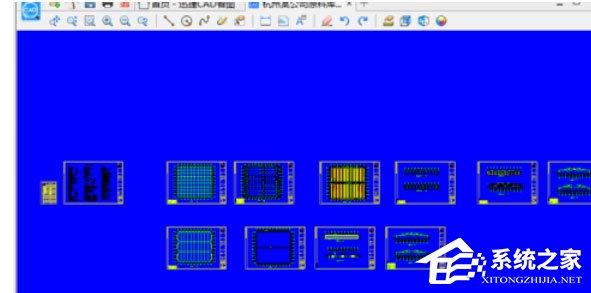
3、这时再切换到【背景模式】,然后选择黑色即可将图纸背景修改成其它的颜色,然后点击【保存】按钮。设置完成后,再次打开CAD图纸就会发现背景已经变成其它的颜色了。
猜你喜欢
最新应用







热门应用













