
如何制作甘特图表?Edraw Project轻松帮助你!
番茄系统家园 · 2022-11-19 04:00:05
甘特图又被人称为条状图或者横道图,它可以让用户通过图表清晰的看到项目进度随着时间的变化所进展的情况,非常方便项目工作者追踪项目所使用。那么,我们要怎么制作甘特图呢?应该用什么软件制作呢?别担心,Edraw Project轻松帮助你!
方法步骤
1、前期设置
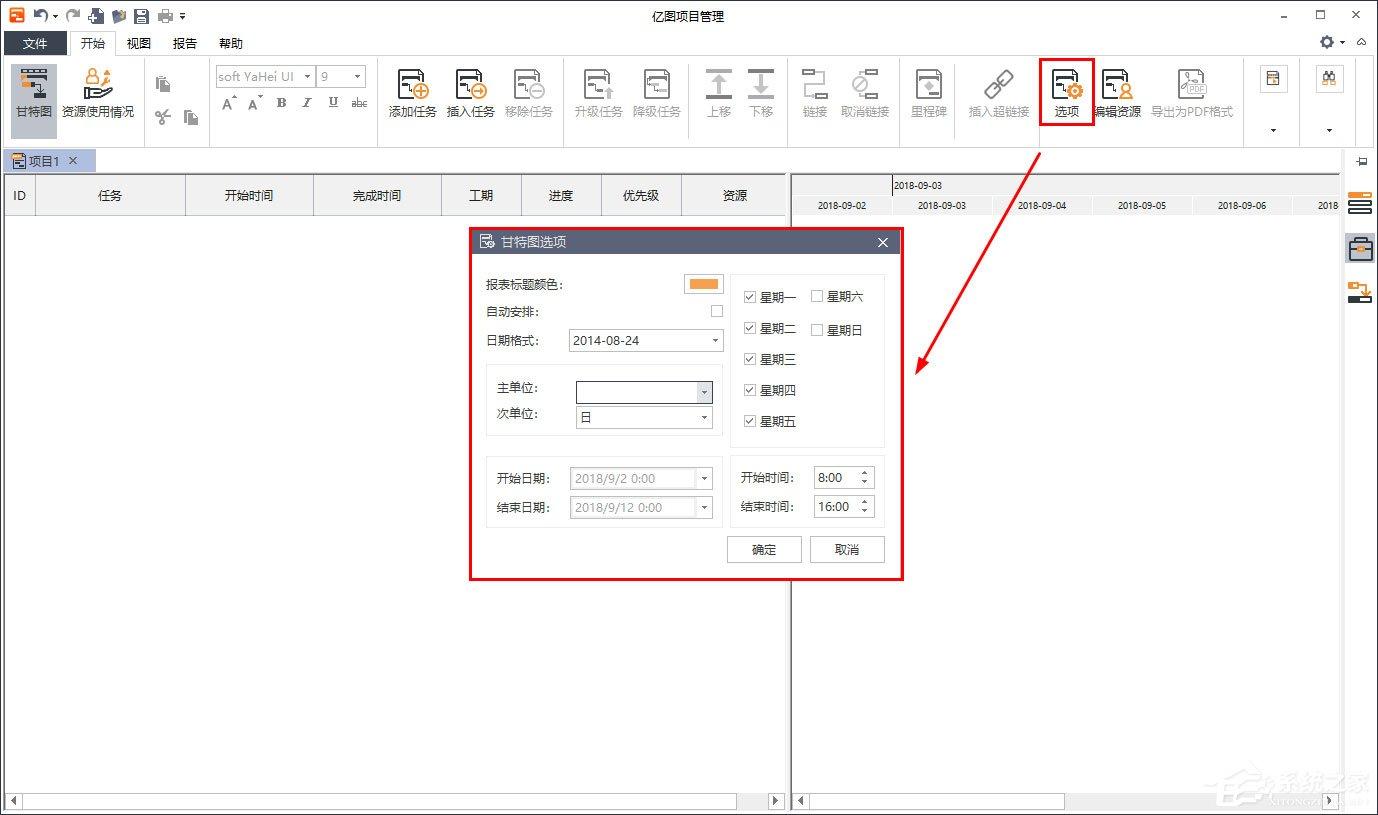
下载并安装Edraw Project,进入编辑页面,点击菜单栏里面的“选项”,可以设置工作日、日期格式、开始和结束日期等信息;
2、添加任务
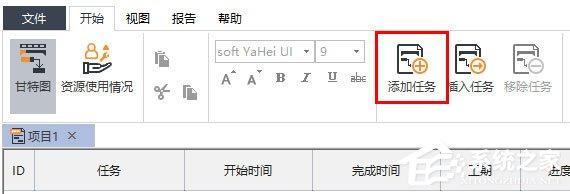
在菜单栏里面选择“添加任务”,还可以对任务进行命名;
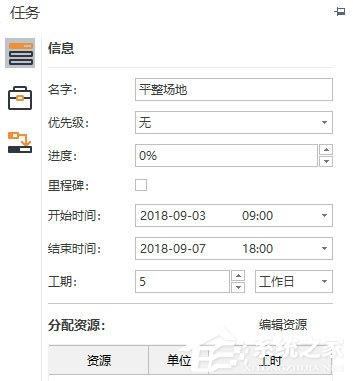
假如我们的第一道工序是平整场地,工期为五天,确定开工日期为9月3日;

我们就可以依次点击鼠标,完成相关信息设置。或者点击右侧任务面板添加;
3、继续添加任务,安排工期
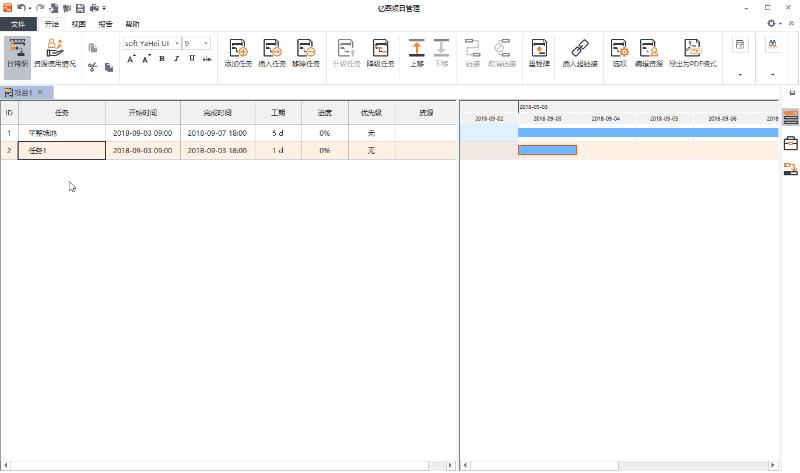
若第二道工序为基槽开挖,工期为五天。但要求是第一项任务完成后才开始,那么可以将两个任务进行关系链接,具体甘特图操作如下:
温馨提示:
教大家两种技巧进行甘特图任务关联:
技巧一:点击右侧任务进度条,选中某项任务长度,按住鼠标左键,拖住不松手,将光标移动至需要关联的进度条,此时松开鼠标即可。
技巧二:选中两项任务,在开始菜单栏选择“链接”。
若第三道工序为支设模板,工期为4天,开始时间为工序2的最后一天。那么我们需要把“支设模板”工期设置为4天,如下图:
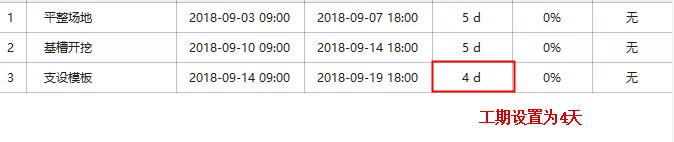
4、最后用鼠标拖动时间条到工序2的最后一天即可。
免责声明: 凡标注转载/编译字样内容并非本站原创,转载目的在于传递更多信息,并不代表本网赞同其观点和对其真实性负责。如果你觉得本文好,欢迎推荐给朋友阅读;本文链接: https://m.nndssk.com/xtjc/287163cWnRgz.html。猜你喜欢
最新应用







热门应用













