
CAD快速看图怎么定义坐标系?定义坐标系的操作步骤
番茄系统家园 · 2022-11-19 02:41:32
CAD快速看图是一款非常专业的编辑软件,它有非常专业的图纸查看器、测量表格、编辑图纸等等,在CAD快速看图里还可以定义坐标系、测量标注,那么在CAD快速看图里怎么定义坐标系呢?下面就是在CAD快速看图里定义坐标系的操作步骤,一起往下看看吧!
方法步骤
1、CAD默认的坐标系是在绘制界面的左下角,现在想要自定义这个坐标系,就以图中的十字架交点作为原点建立坐标系;
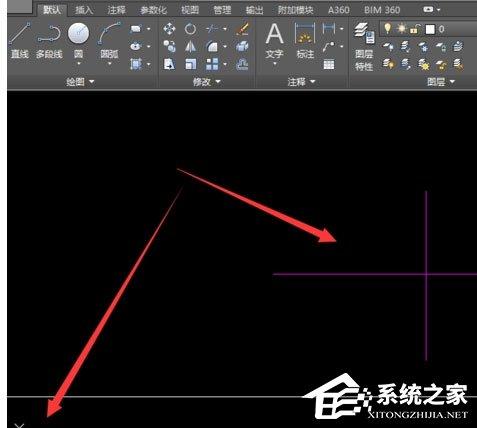
2、在命令行中输入【ucs】即为用户坐标系;
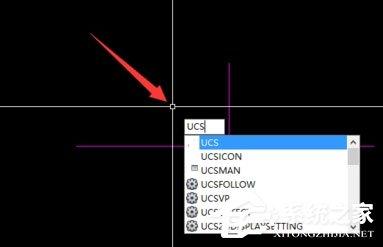
3、就可以指定坐标原点,开启捕捉,指定十字架的交点为我们的原点;
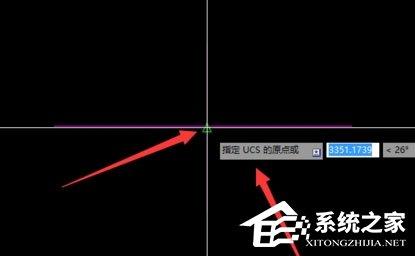
4、指定X轴,自定义是自家的一条边;
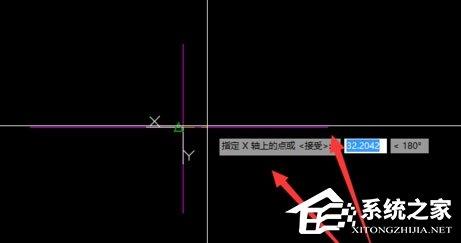
5、指定Y轴,指定十字架的另一条垂直的边;
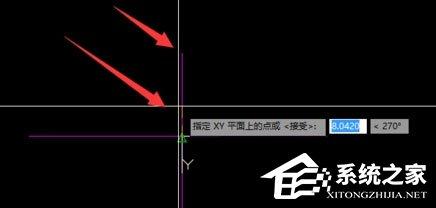
6、点击回车,我们的XY坐标轴就被我们重新定义了。
免责声明: 凡标注转载/编译字样内容并非本站原创,转载目的在于传递更多信息,并不代表本网赞同其观点和对其真实性负责。如果你觉得本文好,欢迎推荐给朋友阅读;本文链接: https://m.nndssk.com/xtjc/287064t3Le8C.html。猜你喜欢
最新应用







热门应用













