
PS拉伸放大图片变形?拉伸放大图片技巧分享
番茄系统家园 · 2022-05-12 02:33:06
那些经常使用Photoshop来拉升放大图片的朋友都会面临一个相同的问题,那就是“图片变形”,进而影响到整体的视觉效果!那么,是否有方法可以有效的避免这一问题呢?当然有,下面小编就来分享一些通过PS来拉伸放大图片的技巧。
方法步骤
打开Photoshop软件,导入一张图片素材,复制一个背景图层;
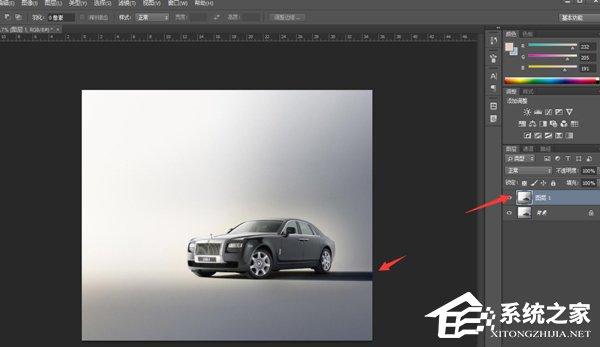
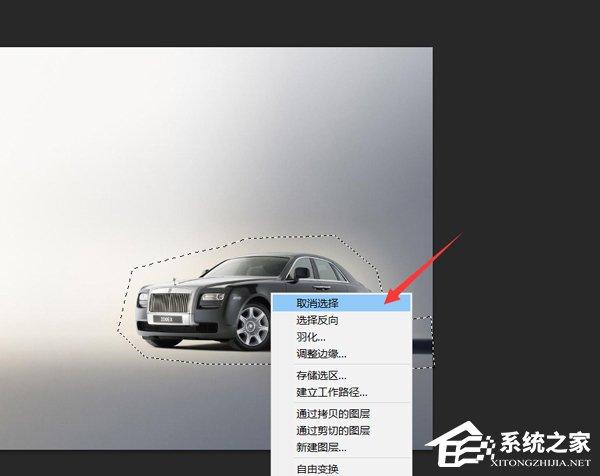
在左侧工具栏中选择套索工具,将整个汽车区域和阴影部分给勾选出来,如图:
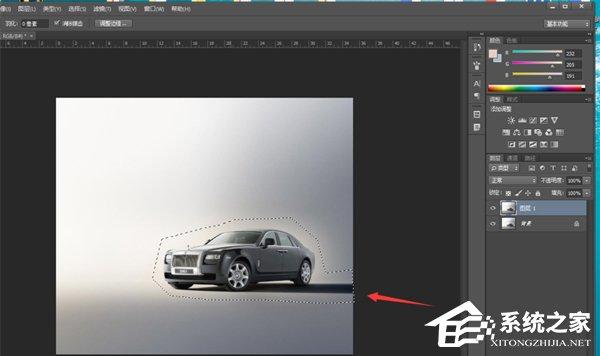
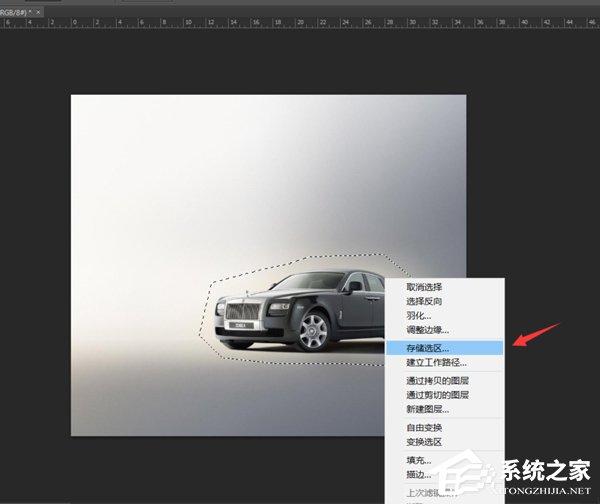
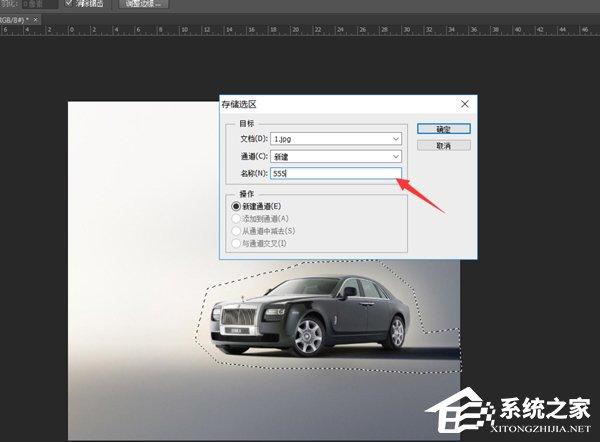
勾选完成,鼠标右击图标,选择【存储选区】,打开对话框,设置一个存储名称,然后点击确定;
再次右击图片,弹出菜单,点击【取消选择】,取消原来勾选的区域;
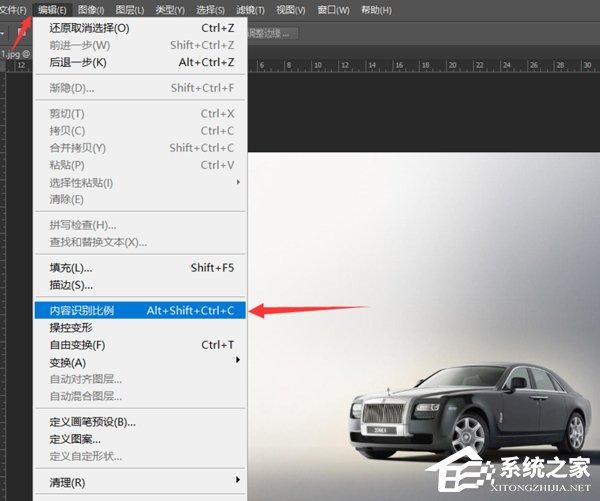
在上方菜单栏中点击【编辑】——【内容识别比例】,进入内容识别比例页面;
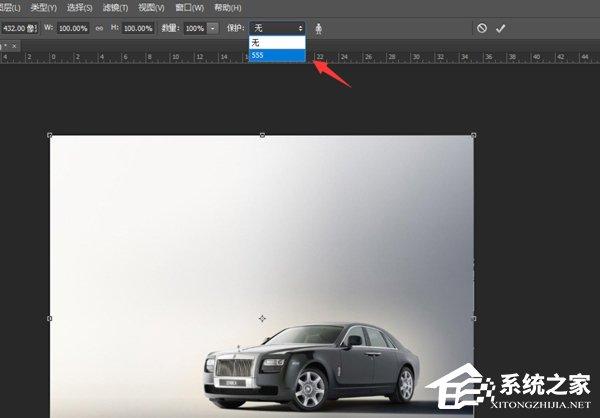
然后点击上方工具栏中的【保护】,选择555,将原来勾选出来的区域进行保护;
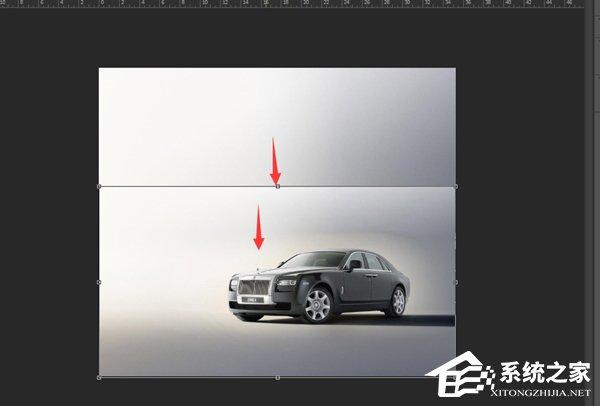
如图,点击上方的框线,即可对图片进行拉伸和压缩,我们可以看到所勾选的区域没有发生变形。
猜你喜欢
最新应用







热门应用













