
Word 2010怎么显示文档结构图?显示文档结构图的操作步骤
番茄系统家园 · 2022-05-16 03:31:51
Word 2010是一款功能非常强大的办公软件,它可以编辑文字、编辑文档、调整页面、编辑文档结构图等等,那么在Word 2010里怎么显示文档结构图呢?下面就是在Word 2010里显示文档结构图的操作步骤,一起往下看看吧!
方法步骤
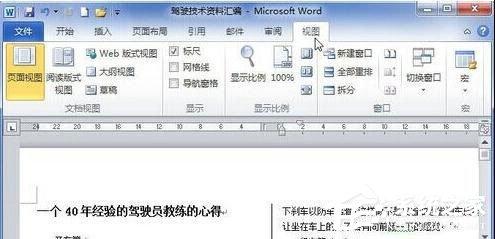
1、先打开Word2010文档,单击“视图”选项卡;
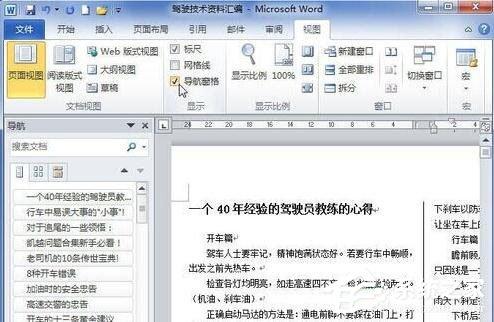
2、然后在“显示”中选中“导航窗格”选项;
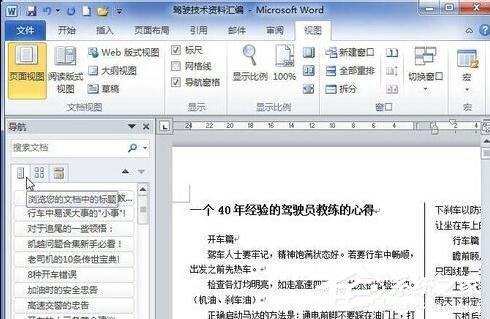
3、接下来单击“浏览您的文档中的标题”按钮就可以查看文档结构图了;
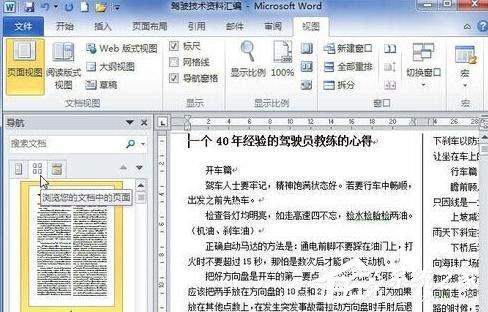
4、最后一步单击“浏览您的文档中的页面”按钮还可以查看文档页面缩略图。
猜你喜欢
最新应用







热门应用













