
Excel如何制作甘特图?制作甘特图的方法
番茄系统家园 · 2022-10-24 03:30:07
Excel是款功能强大的办公软件,当我们在使用Excel想要制作甘特图应该怎么操作呢?不会的小伙伴请仔细观看以下教程,小编将为大家介绍如何使用Excel制作出一个简单美观的甘特图。
方法/步骤
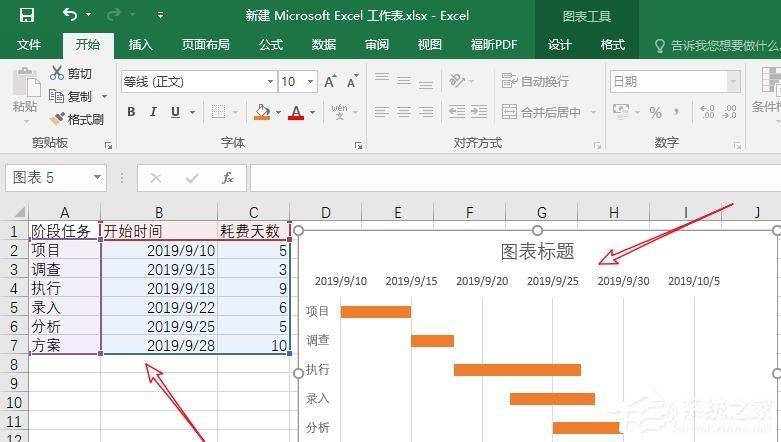
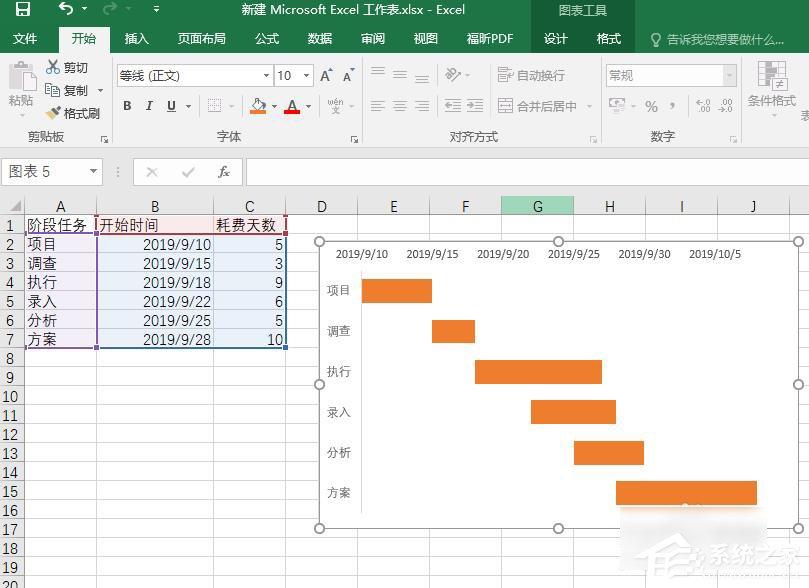
1、如图所示,首先我们在excel表中输入如下数据。
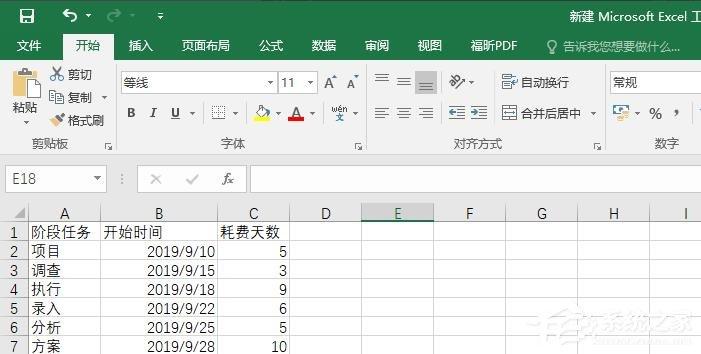
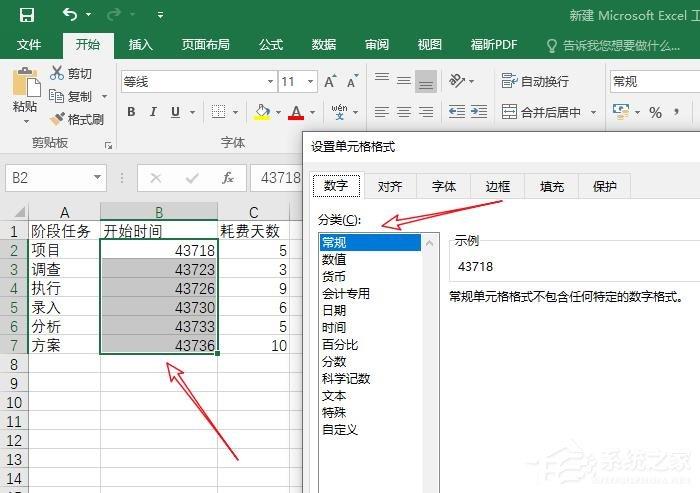
2、然后我们选中日期这列数据,将其单元格格式设置为常规。
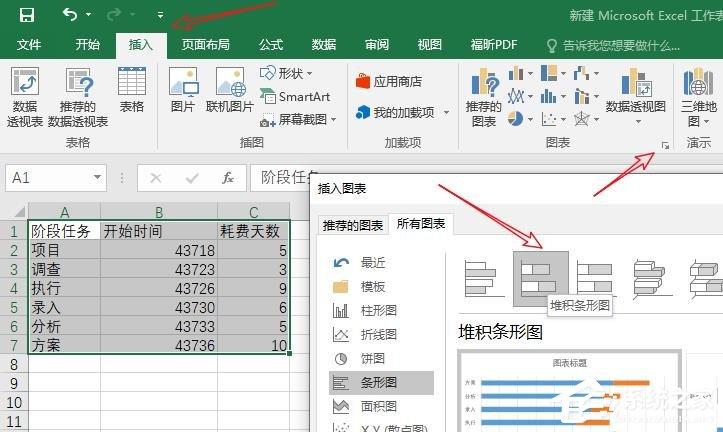
3、然后我们依此点击excel菜单栏的插入——图表——条形图——堆积条形图。
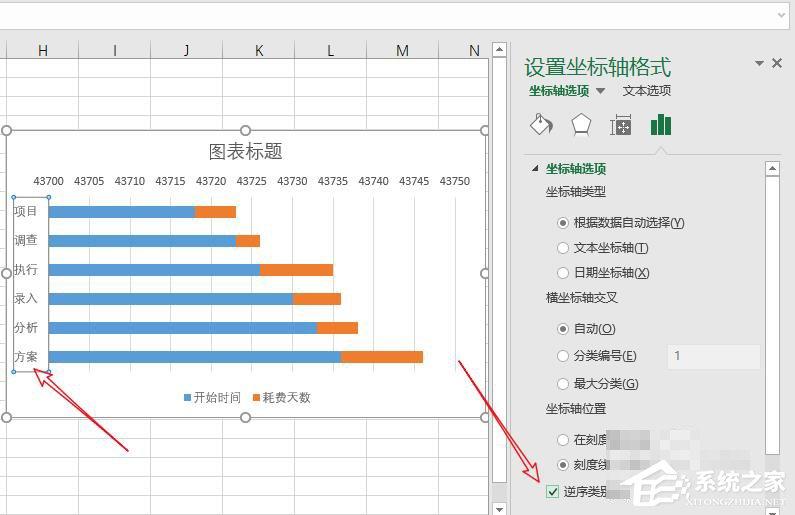
4、然后我们双击纵坐标——坐标轴选项,勾选逆序类别。
5、然后我们双击前面的蓝色条形柱,选择填充——无填充。
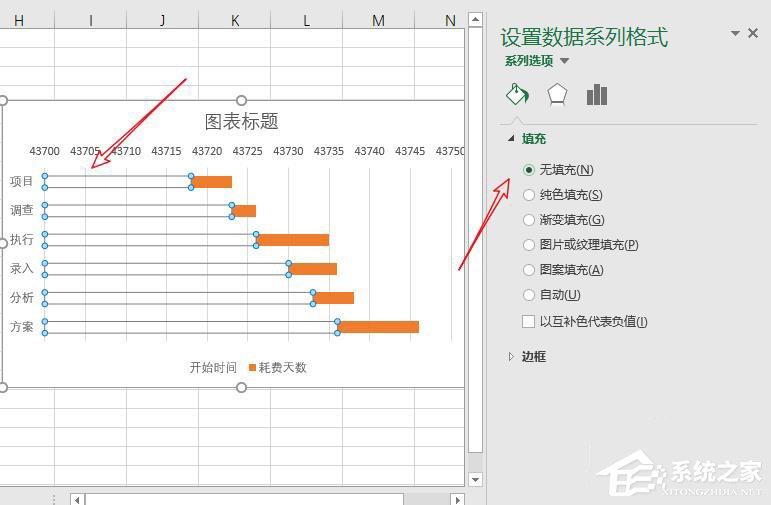
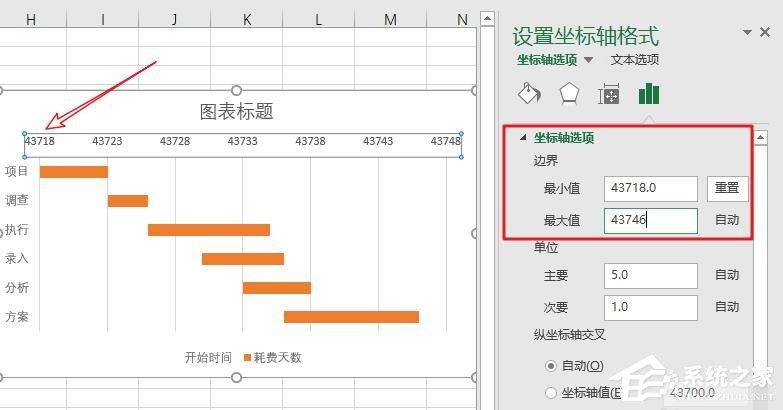
6、然后我们双击横坐标,点击设置坐标轴选项,最小值设置为步骤一开始时间的最小日期43718,最大值设置为最大日期+耗费天数(43736+10)。
7、然后我们将开始时间期设置单元格格式为日期,如图所示。
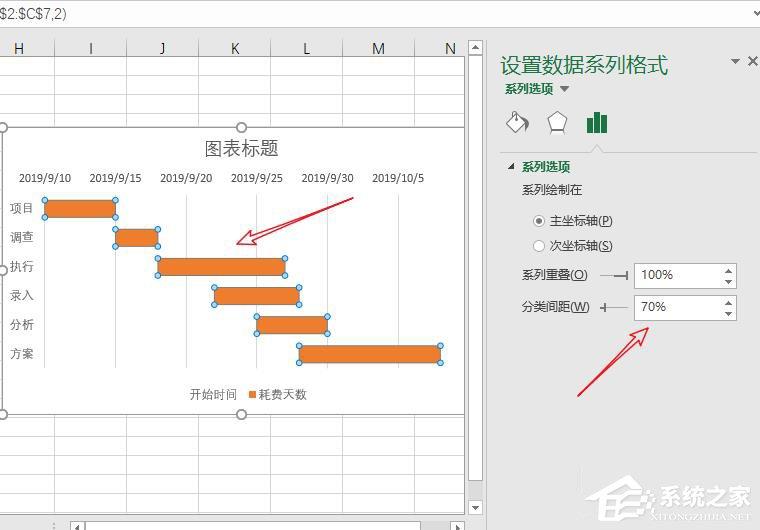
8、然后双击橙色条形柱,然后选择系列选项——分类间距,设置分类间距可以调整橙色条形柱的粗细,这里我们设置为70%。
9、最后,我们将一些不必要的如标题,图例删除,就做好一个简单的甘特图了。
猜你喜欢
最新应用







热门应用













