
Excel如何批量删除表格空白行?批量删除表格空白行的方法
番茄系统家园 · 2022-10-21 10:04:10
Excel是一款电子表格软件,其功能强大,操作便捷深受大家喜爱。当我们在使用Excel制作表格时出现空白行应该怎么删除呢?不会的小伙伴请看以下教程,小编将为大家介绍Excel中如何批量删除表格的空白行。
方法/步骤
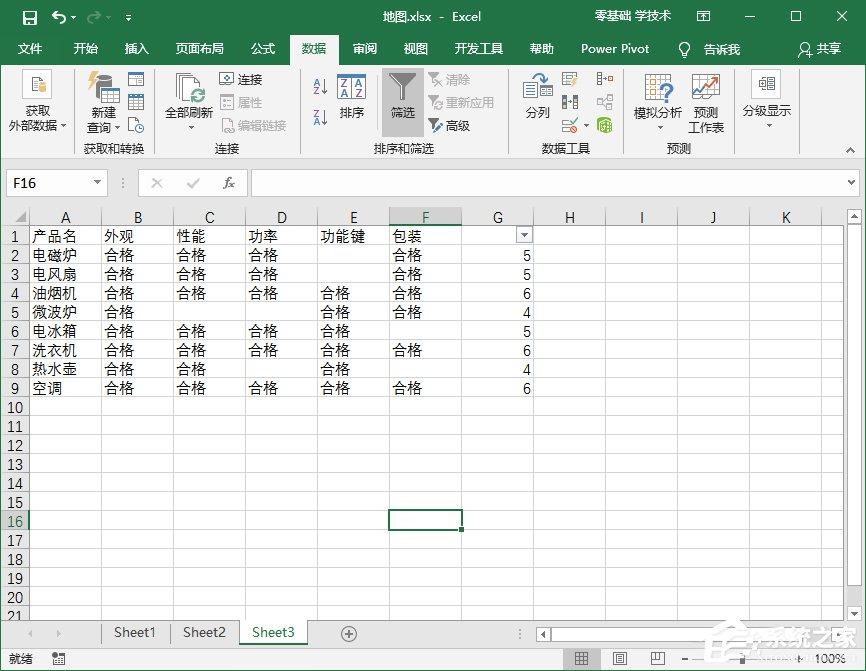
1、如图,现在需要快速删除A1:F13单元格区域中的所有空行,创建辅助列,将鼠标定位于G1单元格,输入如下公式,然后下拉填充,
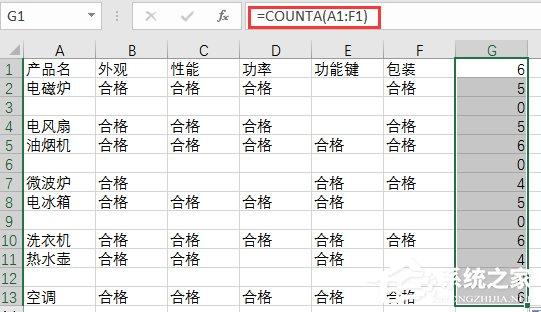
注意:COUNTA函数功能是返回参数列表中非空的单元格个数,如果结果为0,则说明本行没有任何数据。
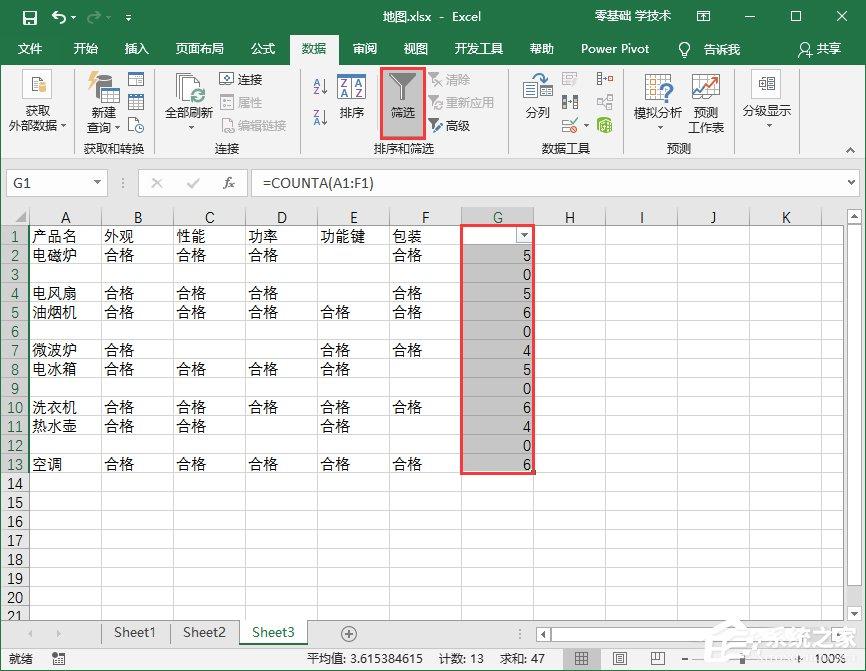
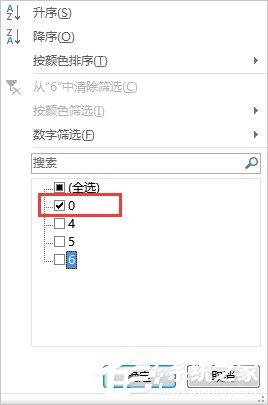
2、在菜单栏中点击【数据】——【筛选】,筛选结果为0的行,如图,
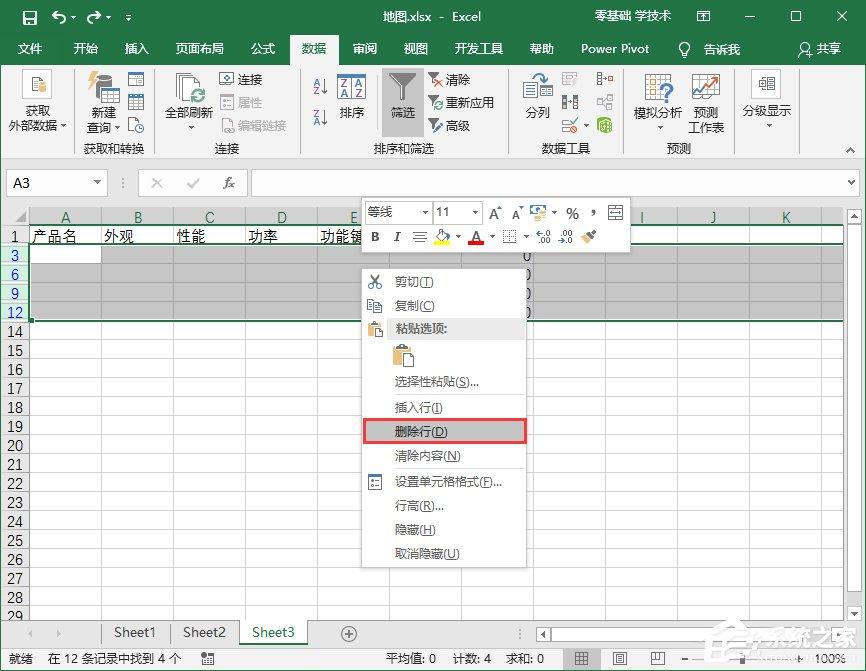
3、然后选中所有空行,鼠标右击,选择【删除行】,
4、取消筛选,同时删除辅助列,即可得到一个无空行的表格。
猜你喜欢
最新应用







热门应用













