
Word如何设置固定的字体格式?设置固定字体格式的方法
番茄系统家园 · 2022-10-12 08:18:27
Word是我们最常用的办公软件之一,当我们在进行Word文档传输时,总会发现传输到别的电脑上的格式与原本的格式有所不同,那么我们该如何设置固定的Word字体格式呢?下面小编就为大家介绍设置Word固定字体格式的方法步骤。
方法/步骤
1、其实字体并没有改变,只是因为当前电脑中没有安装Word文档使用的某种字体,即用默认的字体显示,所以我们看到的是字体格式发生了变化,解决方法如下:
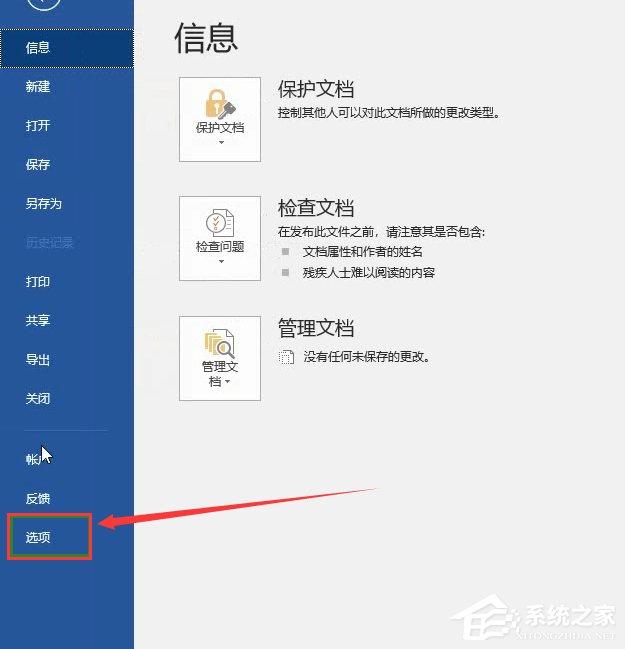
2、打开一份Word文档,在菜单栏中点击【文件】——【选项】,
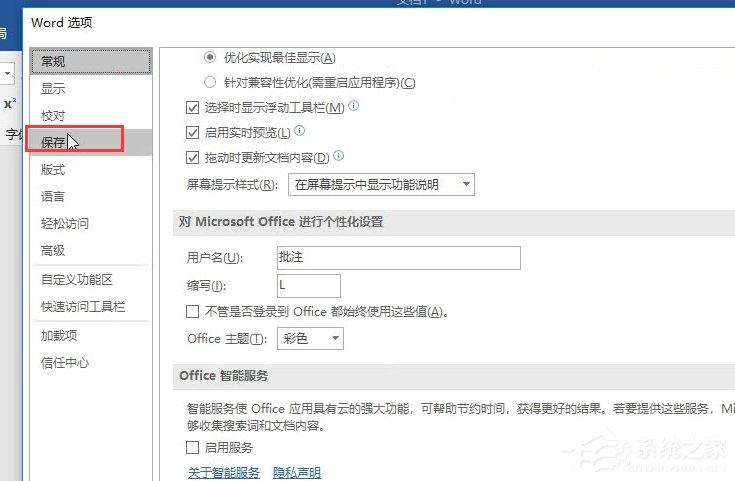
3、打开Word选项框,点击【保存】,如图,
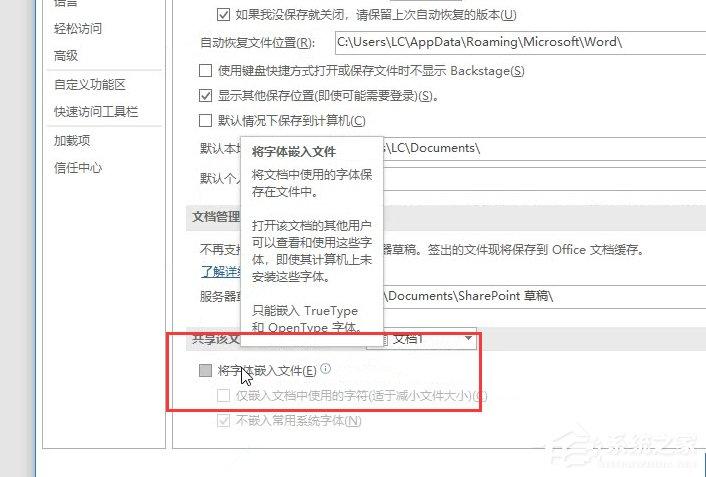
4、找到【将字体嵌入文件】选项,将其勾选,点击确定,
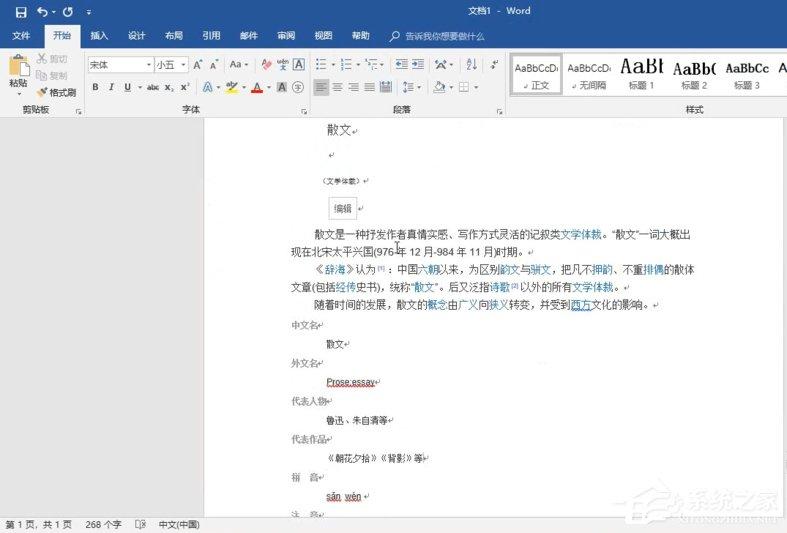
5、再次进行文件传输,你会发现字体格式显示正常,没有发生改变,
猜你喜欢
最新应用







热门应用













