
IMovie怎么给视频增加滤镜?给视频增加滤镜的操作步骤
番茄系统家园 · 2022-05-17 00:23:50
IMovie是一款非常好用的视频剪辑软件,它可以根据你的要求剪出你想要的视频效果,还有给视频加滤镜、加字幕等功能,那么IMovie怎么给视频加滤镜呢?下面就是在IMovie里给视频加滤镜的操作步骤,一起往下看看吧!
方法步骤
1、找到launchpad,打开iMovie;
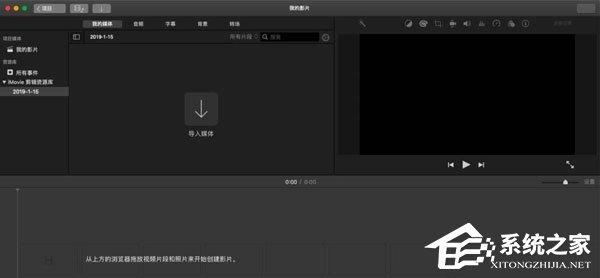
2、在事件中,导入视频素材;
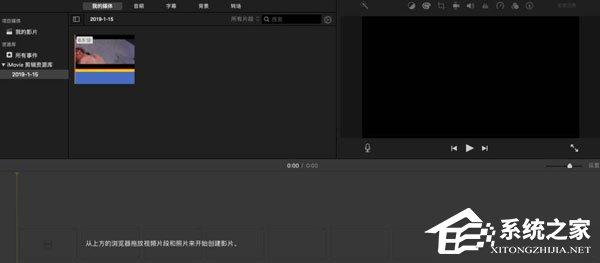
3、将视频素材拖入时间线;
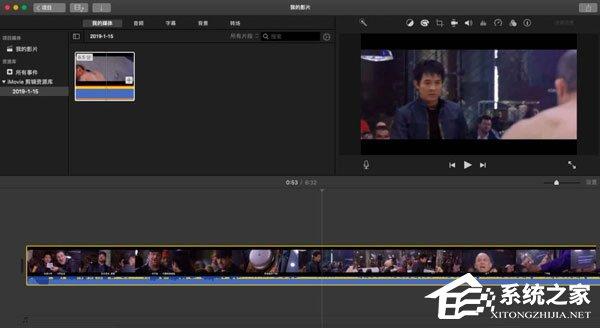
4、选择滤镜按钮,这个时候下面会有两个选项:滤镜设置和音效设置;
5、点击片段滤镜,选择适合的滤镜。为了突出演示的效果,换一个和原视频差异比较大的。选择光栅化;
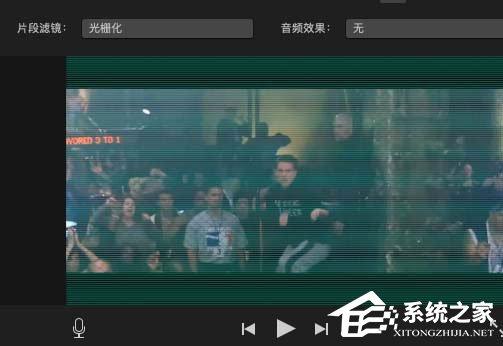
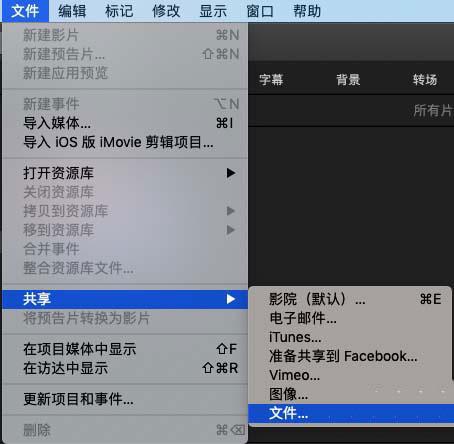
6、选择文件-共享-文件,导出之后就可以看到效果了。
猜你喜欢
最新应用







热门应用













