
PS怎么做极坐标效果?掌握以下几点就可以了
番茄系统家园 · 2022-05-14 09:23:21
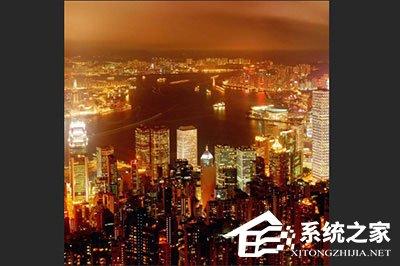
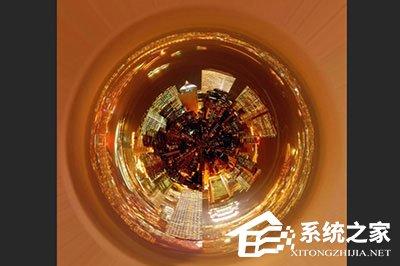
最近很多用户在询问PS中的极坐标效果怎么做,很多生成的极坐标效果中都存在一条很违和感的线条,那你知道怎么在PS中做好极坐标效果呢,首先不是所有图片都可以拿来做极坐标的,第一点图片首先要是正方形,而且里面的要素尽量对称。这样做出来的极坐标效果就很好。我们拿下面的城市图片为例子。
方法步骤
1、首先我们将图片裁剪成正方形;
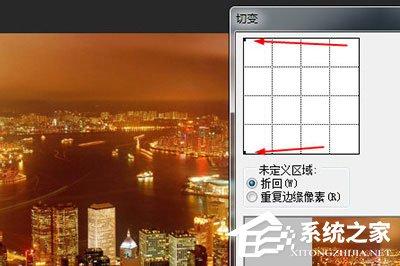
2、然后使用【滤镜】-【扭曲】-【切变】,将切边的方向全部拉到最左边或者最右边;
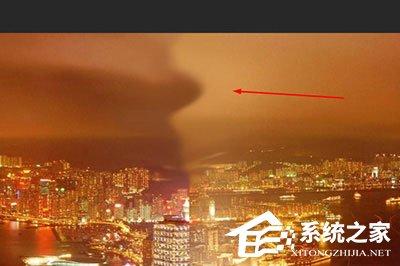
3、然后发现图像中间出现违和感满满的分割线。我们就用【涂抹工具】来将其涂抹,让其效果不那么明显;
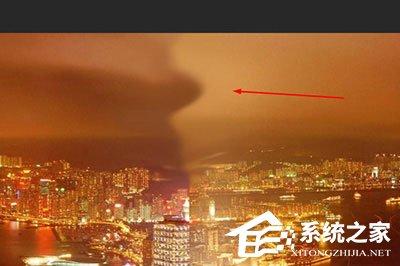
4、接着点击【图像】-【图像旋转】-【垂直翻转画布】,将图像颠倒过来;
5、最后我们使用【滤镜】-【扭曲】-【极坐标】,这样一个炫酷的城市极坐标效果图就做出来啦。
猜你喜欢
最新应用







热门应用













