
PS怎么给夜空加星星?给你加点点繁星的方法
番茄系统家园 · 2022-08-02 05:52:00
PS作为我们在平时生活中经常使用的一款图片编辑软件,广受用户的喜爱,经常我们自己拍出来的夜景,乌漆抹黑的,一点都没有唯美的感觉,那你知道PS怎么给夜空加星星的吗?接下来我们一起往下看看PS加点点繁星的方法吧。
方法步骤
1、首先将你的照片导入到PS中,同时新建一个图层1,按ALT+DEL快速填充为黑色;
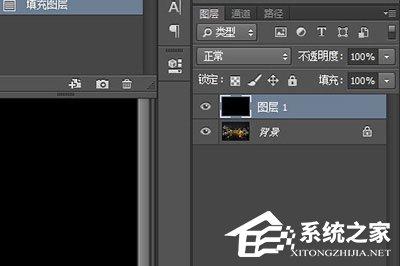
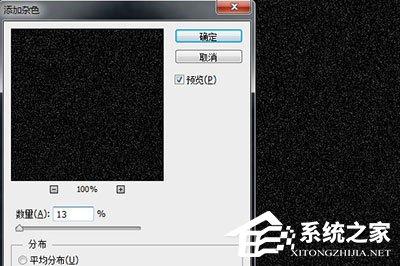
2、在图层1上添加【滤镜】-【杂色】-【添加杂色】,调整数量,弄出最初的星空图;
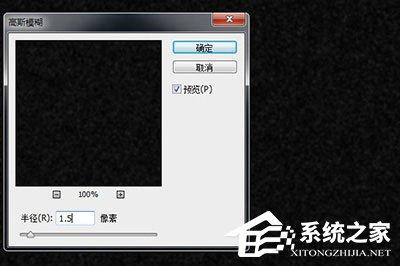
3、再次添加【滤镜】-【模糊】-【高斯模糊】,半径建议不要超过10像素;
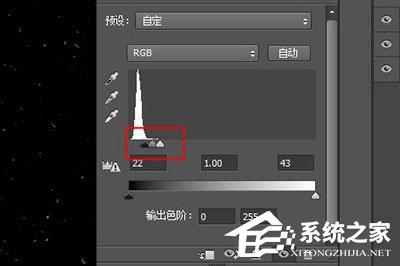
4、点击图层下方【创建新的填充或调整图层】-【色阶】,将黑色灰色白色箭头分别靠拢并调制左边,直到黑色画面出现点点繁星的效果为止;
5、 调整好之后我们将图层1的混合模式改为【滤色】。夜空的星星就出现了;
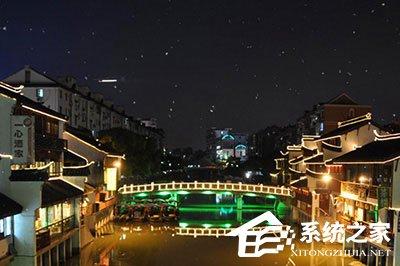
6、最后我们在图层1上建立蒙板,并用画笔工具将除了星空以外其他的部分进行涂抹即可。

以上就是PS怎么给夜空加星星的全部内容,按照以上的方法操作,你就能轻松的掌握PS帮你加点点繁星的方法。
免责声明: 凡标注转载/编译字样内容并非本站原创,转载目的在于传递更多信息,并不代表本网赞同其观点和对其真实性负责。如果你觉得本文好,欢迎推荐给朋友阅读;本文链接: https://m.nndssk.com/xtjc/286818d265kZ.html。猜你喜欢
最新应用







热门应用













