
Excel2019怎么设置条件格式?设置条件格式的操作步骤
番茄系统家园 · 2022-10-14 02:15:48
Excel是一款大家所熟知的办公软件,其功能强大对我们的工作有着很大的帮助。那么大家知道最新的Excel2019中的条件格式改如何设置么?还不会的小伙伴请看以下教程,接下来小编将为大家介绍Excel2019设置条件格式的具体操作步骤。
方法/步骤
1、先打开excel,然后选定设置条件格式的区域;
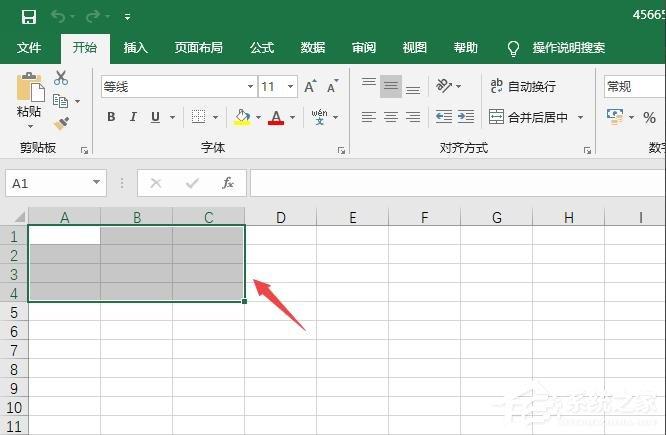
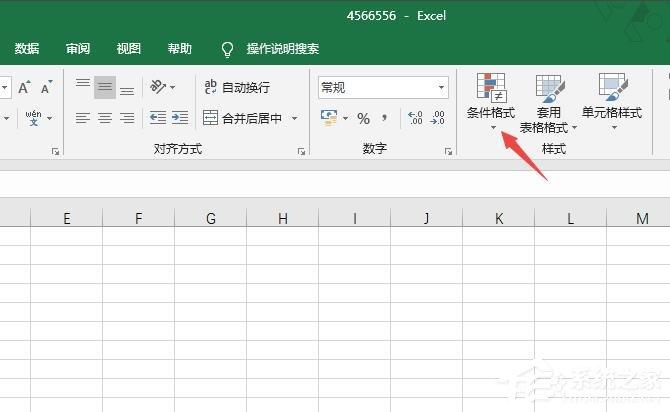
2、之后点击条件格式;
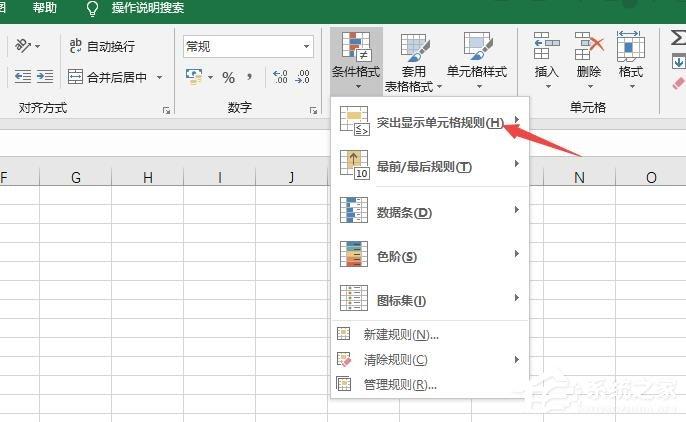
3、然后点击突出显示单元格规则;
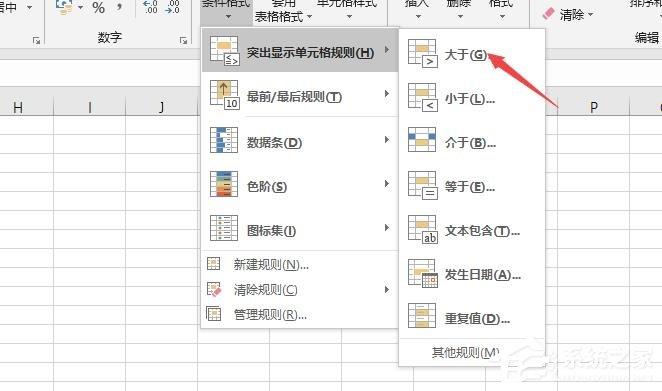
4、然后选择大于;
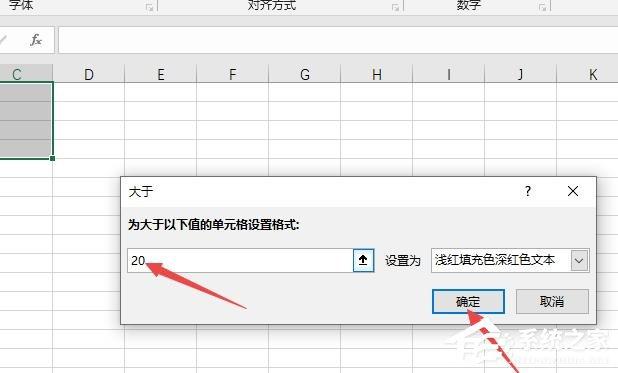
5、之后我们输入20,然后点击确定;
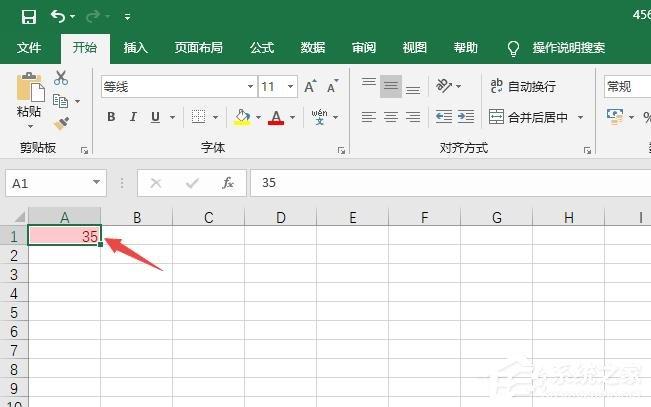
6、之后我们在第一个单元格中输入35,可以看到便突出显示出来了,因为大于20了;
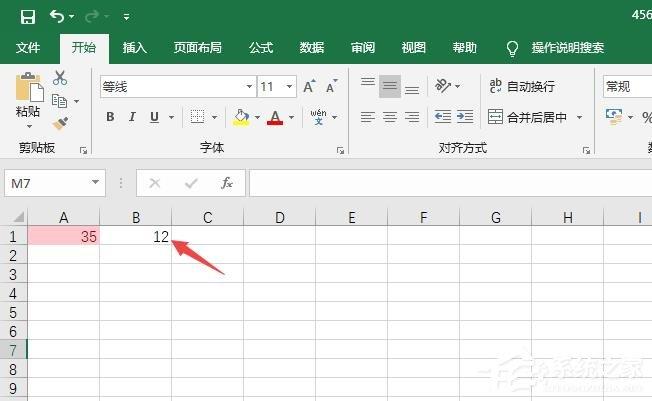
7、我们在后面的单元格中输入12,便发现没有突出显示出来,因为小于20。
猜你喜欢
最新应用







热门应用













