
快剪辑中怎么旋转视频?旋转视频的操作步骤
番茄系统家园 · 2022-10-23 11:12:19
快剪辑是一款小视频的制作和剪辑软件,它可以给视频添加特效、音乐还有字幕等功能,而且快剪辑还可以把视频旋转到你想要的位置,那么怎么在快剪辑里旋转视频呢?下面就是在快剪辑里旋转视频的操作步骤,一起往下看看吧!
方法步骤
1、首先就是旋转的入口,在主界面上的右上角能找到-视频旋转;

2、打开之后,是一个更简单的窗口;
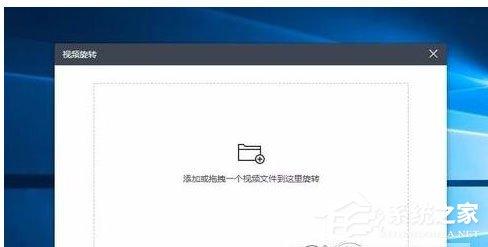
3、点击添加文件,进行文件的导入;
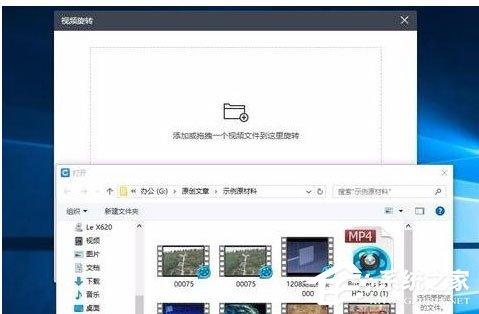
4、导入之后,视频下面会有相应的旋转选项;
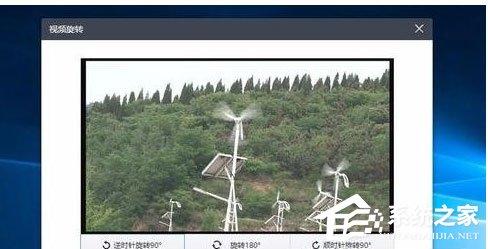
5、根据实际需要进行选择使用;
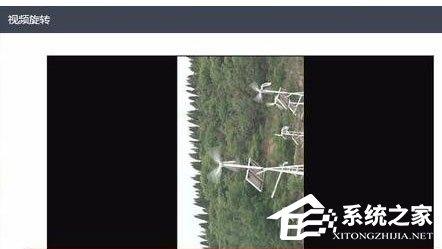
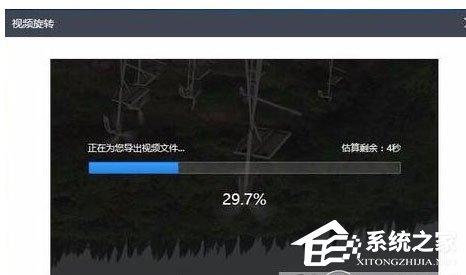
6、最后点击保存进行视频的旋转渲染;
7、渲染完成后,就可以进行其他的操作。
猜你喜欢
最新应用







热门应用













