
Diskgenius里怎么合并分区?合并分区的操作步骤
番茄系统家园 · 2022-10-14 09:52:11
Diskgenius是一款功能非常强大的硬盘分区和数据恢复软件,Diskgenius的功能有文件的恢复、磁盘的修复和分区等,不仅可以分区还可以合并分区,那么怎么合并分区呢?下面就是在Diskgenius里合并分区的操作步骤,一起往下看看吧!
方法步骤
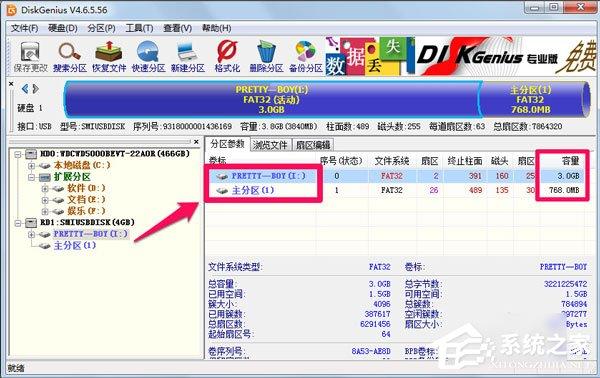
1、Diskgenius合并分区的方法很简单,首先打开Diskgenius软件,大家可以看到一个带有两个分区的硬盘,接下来小编给大家介绍怎么合并成一个
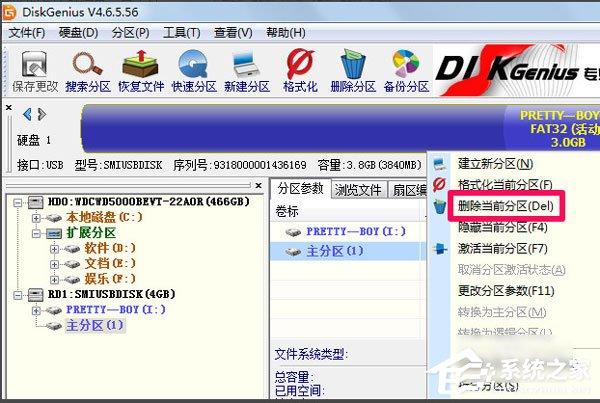
2、然后我们对硬盘进行合并和分区操作前最好先备份文件,右键单击其中一个分区,然后选择删除当前分区
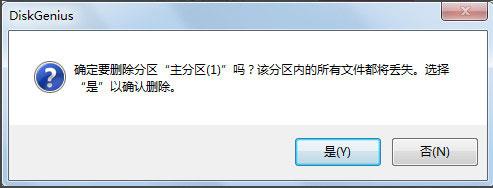
3、此时Diskgenius便会提示删除该分区文件将丢失,我们提前已经备份好文件了,所以点击是就可以了
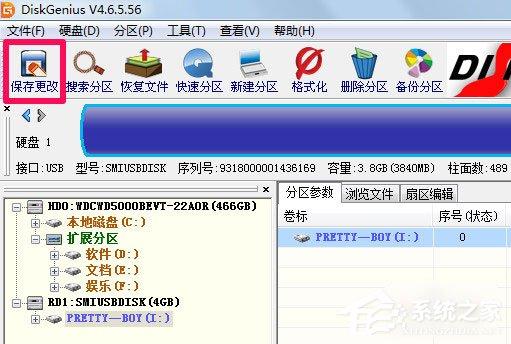
4、Diskgenius删除分区后我们需要点击左上角的保存更改
5、Diskgenius保存更改完成后右键单击想要合并分区的盘符,点击调整分区大小
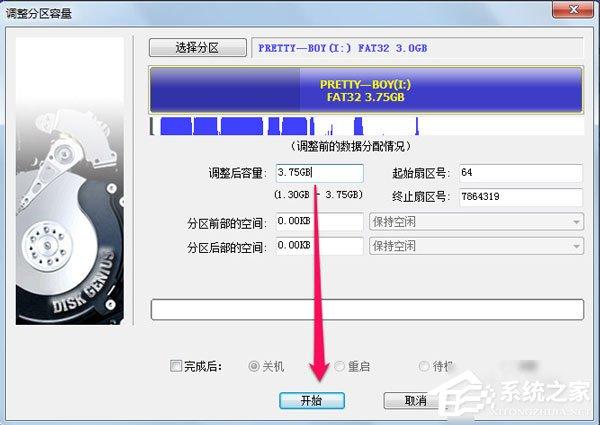
6、这时使用Diskgenius调整分区大小为最大就可以了,这里我们可以鼠标放在两个盘符中间拖动调节,也可以直接鼠标输入
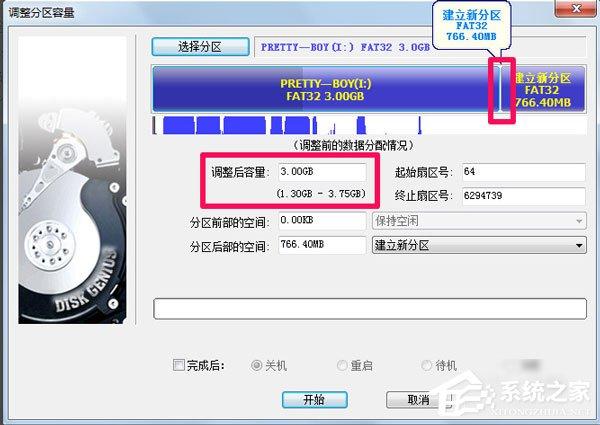
7、最后Diskgenius设置好容量之后我们点击开始,等diskgenius合并分区处理完之后就可以了
猜你喜欢
最新应用







热门应用













