
Word2010中段落怎么对齐?段落对齐的操作步骤
番茄系统家园 · 2022-10-22 02:39:00
Word2010是一款功能非常强大的办公软件,它主要工作是用来文字处理,编辑文字的页码和页面整齐、段落居中对齐等等,那么在Word2010里怎么将段落对齐呢?下面就是在Word2010里将段落调整对齐的操作步骤,一起往下看看吧!
方法步骤
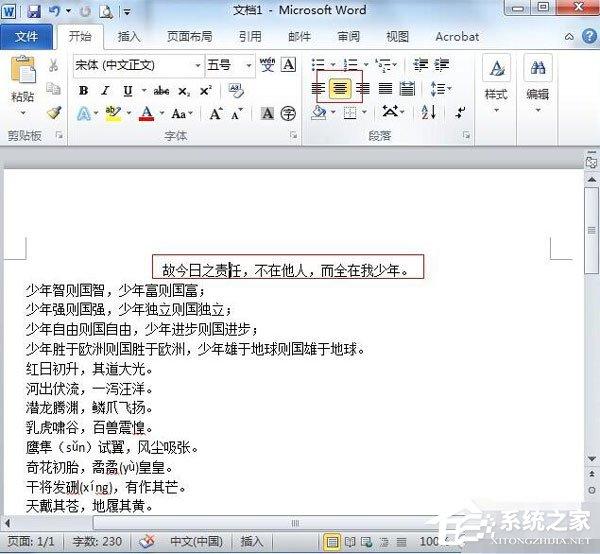
1、单击“居中”按钮, 将光标定位到标题文本中,单击“开始”选项卡下“段落”组中的“居中”按钮,查看效果,此时,文本将水平对齐到文档的中间位置,查看设置效果;
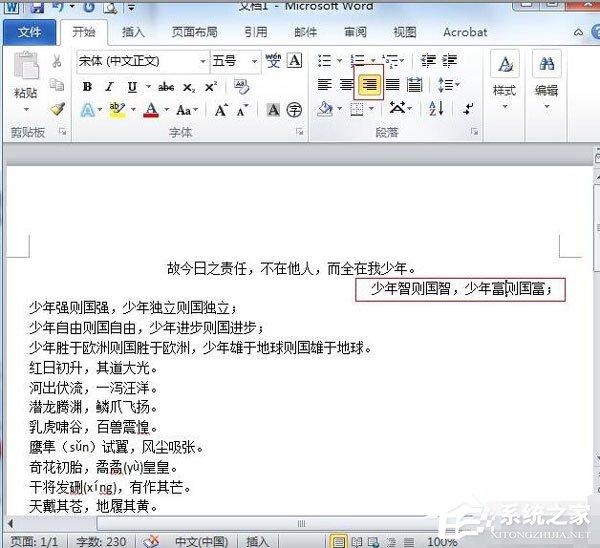
2、单击“文本右对齐”按钮,将光标定位到文档的副标题中,单击“段落”组中的“文本右对齐”按钮,查看效果,此时,文本将水平对齐到文档的最右侧位置,查看设置效果;
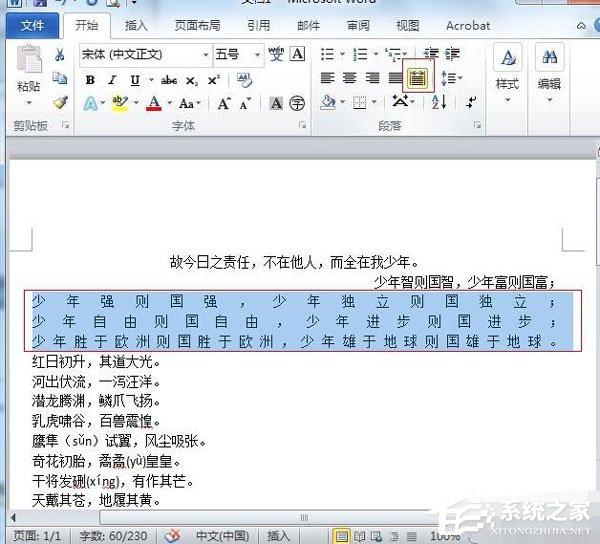
3、单击“分散对齐”按钮,选中文档的正文部分,单击“段落”组中的“分散对齐”按钮,查看效果,单击文档的其他位置,取消文本的选择状态,此时选中的文本将分散对齐到文档。
猜你喜欢
最新应用







热门应用













