
Premiere如何替换视频颜色?替换视频颜色的方法
番茄系统家园 · 2022-10-12 07:58:28
Premiere是一款专业的视频编辑软件,当我们在使用Premiere编辑视频素材时觉得视频画面的颜色不是很美观想要替换要怎么办呢?这对于刚接触Premiere的小伙伴确实是个棘手的问题。但是别急下面小编就为大家带来Premiere替换视频的方法,让我们一起来看看吧。
方法/步骤
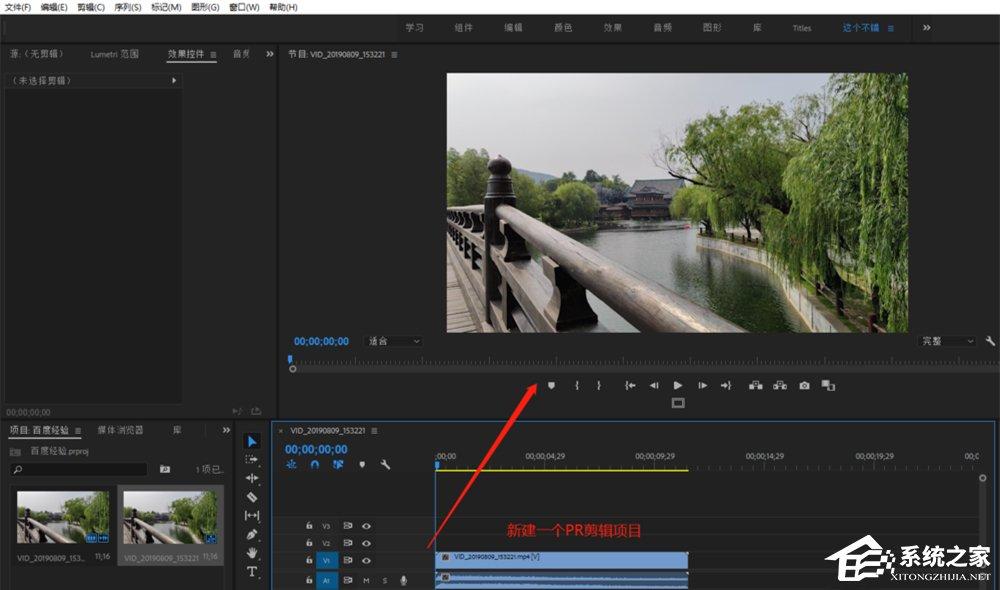
1、打开Premiere软件,导入素材,创建一个序列,
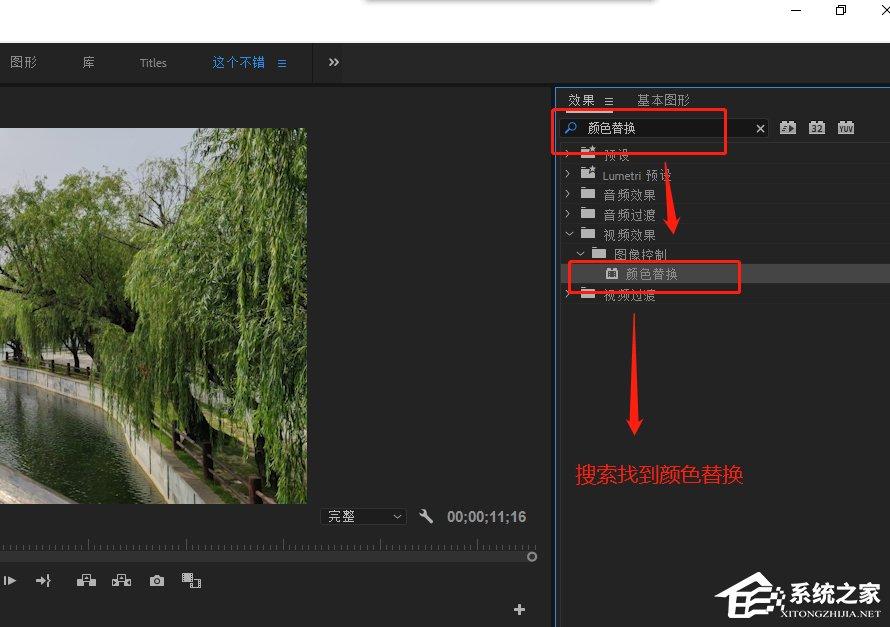
2、打开效果窗口,在搜索框中输入【颜色替换】,找到相对应的视频效果,
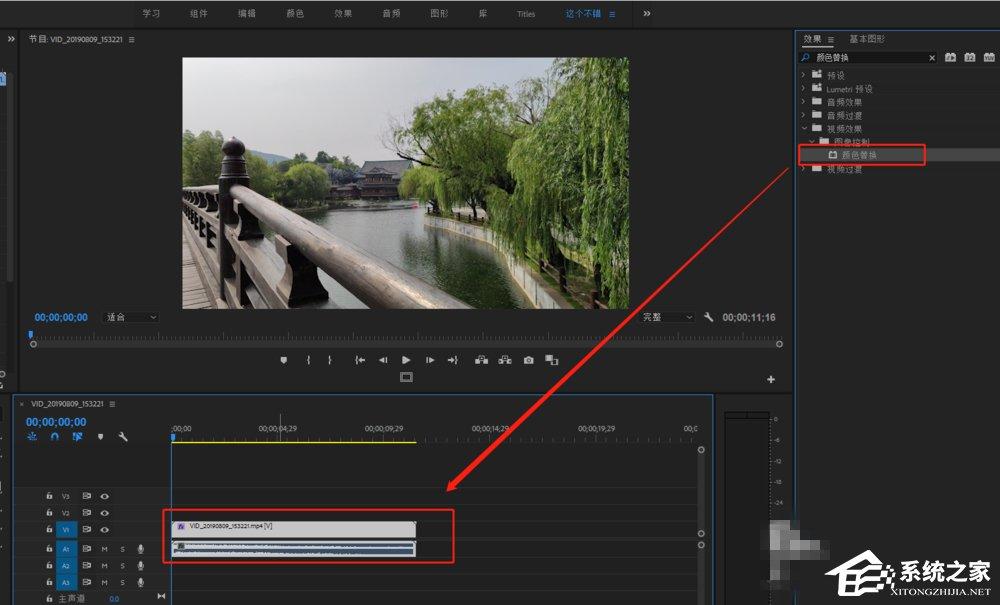
3、将【颜色替换】效果添加至视频素材,如图,
4、打开【效果控件】,找到颜色替换效果,点击【目标颜色】,用吸管吸取视频画面中需要替换的颜色,
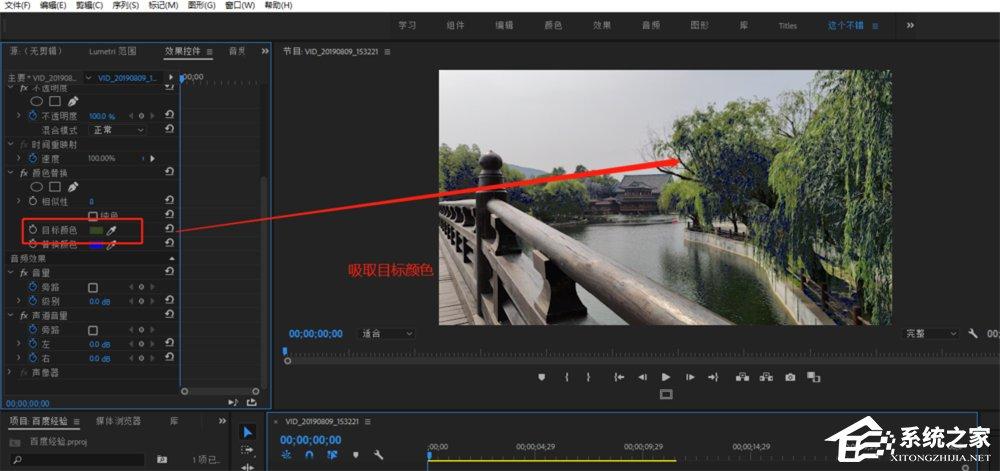
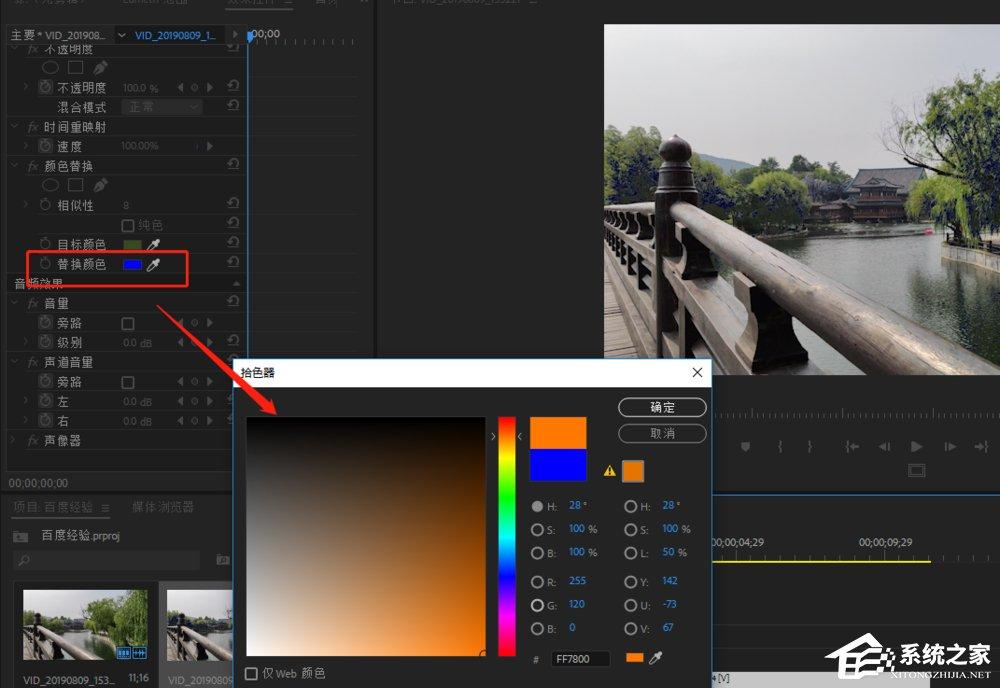
5、然后单击【替换颜色】的色块,打开拾色器,选择一个替换颜色,如图,
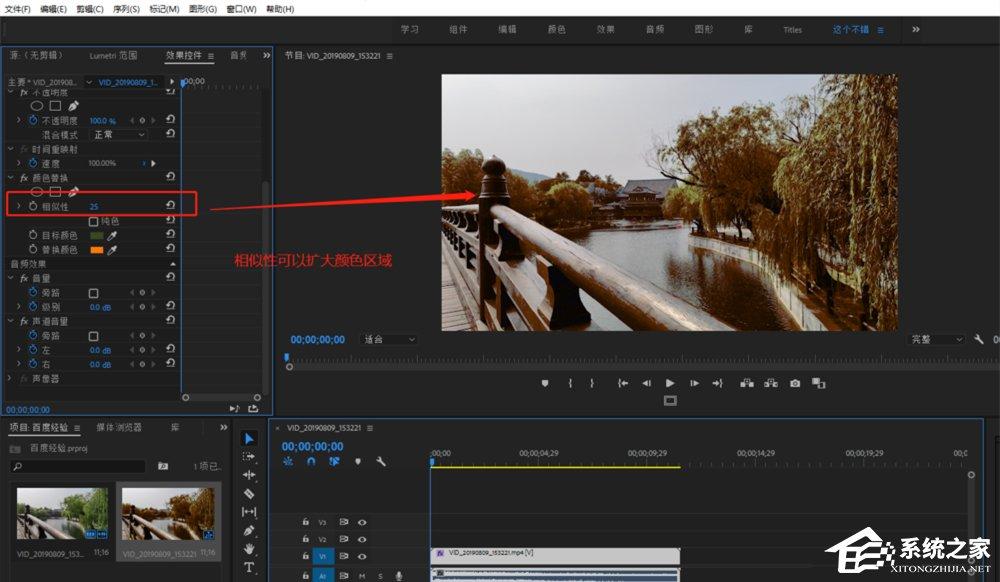
6、我们还可以设置颜色替换中的相似性数值,从而扩大替换的颜色色域,如此一来,即可成功替换视频画面中的某一颜色。
猜你喜欢
最新应用







热门应用













