
Win8显示器颜色不正常怎么办?Win8显示器颜色不正常的解决方法
番茄系统家园 · 2022-10-20 08:05:16
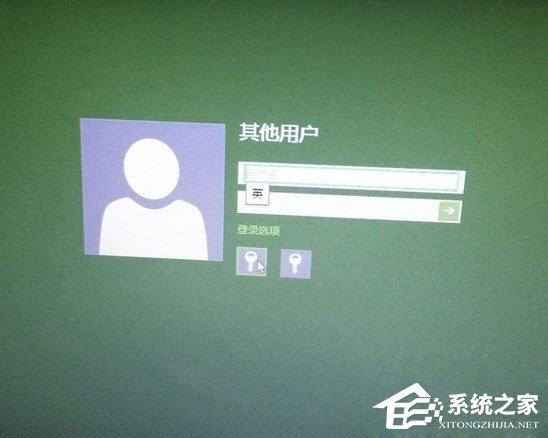
最近有Win8用户反映,电脑开机后,发现显示器颜色不正常,整个色彩都怪怪的,跟原先正常的颜色差的太多了,让人看着非常不舒服。那么,Win8显示器颜色不正常怎么办呢?下面,我们就一起往下看看Win8显示器颜色不正常的解决方法。
原因分析:
这其实是ICC颜色配置的问题,发生在自动更新下载了显示器的驱动后,自动安装后显示器的颜色配额制文件自动改为新下载的配置,导致显卡和显示器颜色配置不兼容的问题。
解决方法:
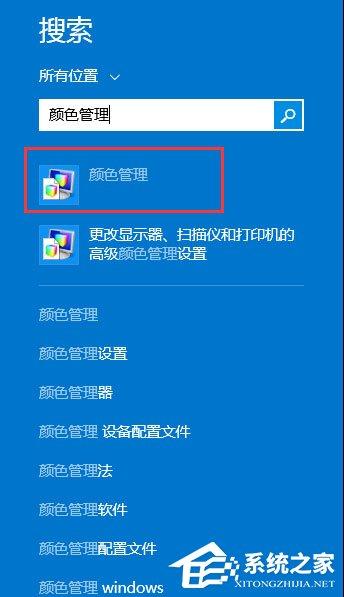
1、轻扫屏幕右侧,选择搜索-设置,搜索栏输入“颜色管理”, 再打开“颜色管理”;
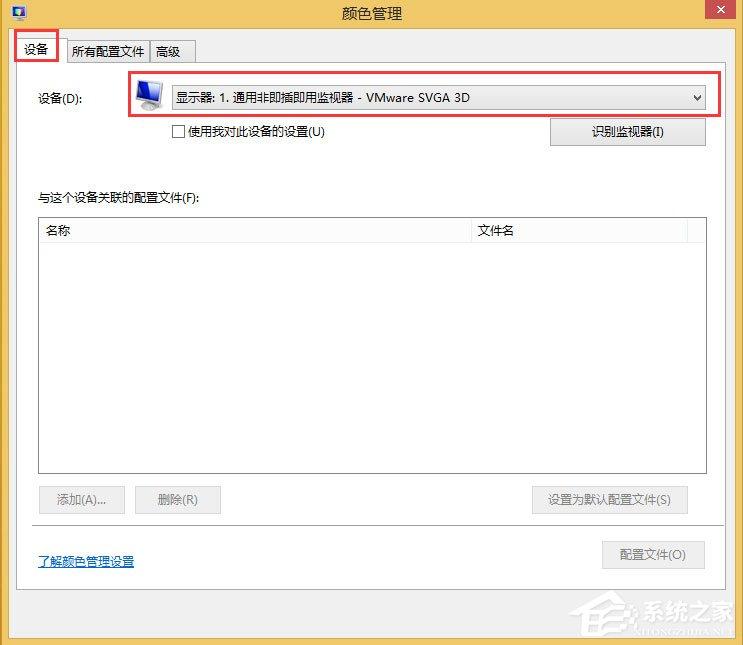
2、在“设备”选项卡里,“设备”下拉列表,选择“显示器”;
3、可能你安装过显示器的驱动程序,下面的配置文件中会有一个默认的配置文件,勾选“使用我对设备的配置”,删除当前ICC配置;
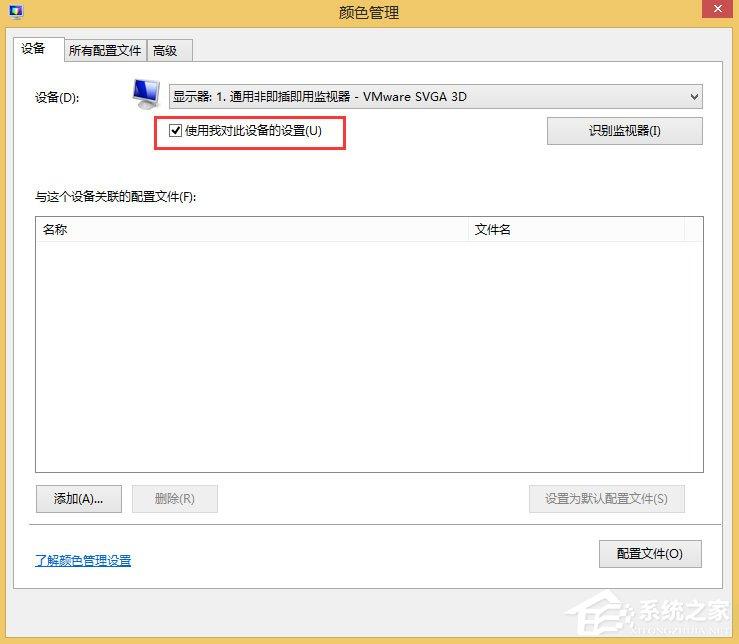
4、点下面的“添加”按钮,添加另一个配置文件。选择sRGB IEC61966-2.1,解决问题。
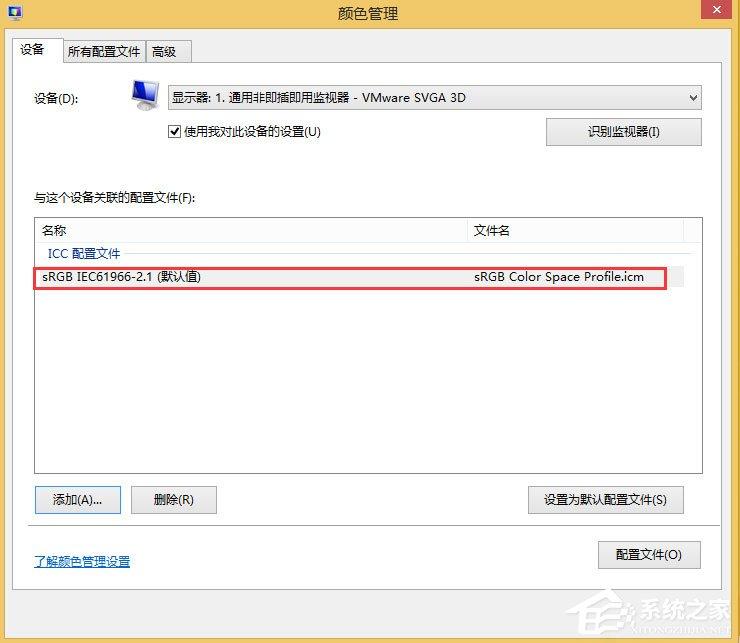
以上就是Win8显示器颜色不正常的解决方法,按照以上方法进行操作后,相信显示器颜色就能恢复正常了。
免责声明: 凡标注转载/编译字样内容并非本站原创,转载目的在于传递更多信息,并不代表本网赞同其观点和对其真实性负责。如果你觉得本文好,欢迎推荐给朋友阅读;本文链接: https://m.nndssk.com/xtjc/286279unbYpY.html。猜你喜欢
最新应用







热门应用













