
EDIUS怎么对音频进行降噪处理?EDIUS对音频进行降噪处理的方法步骤
番茄系统家园 · 2022-06-03 23:10:21
EDIUS怎么进行音频降噪处理?最近有小伙伴向我询问EDIUS如何对音频进行降噪处理,那么今天小编就给大家带来EDIUS对音频进行降噪处理的方法步骤,让我们一起来看看吧。
方法/步骤
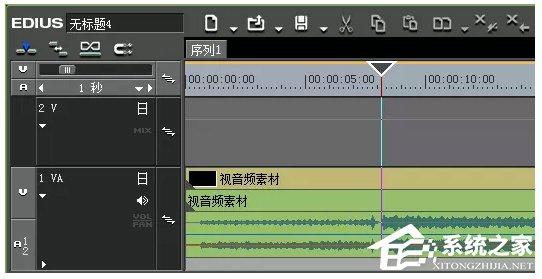
1、打开EDIUS软件,导入音频文件,将其拖拽到时间轴,
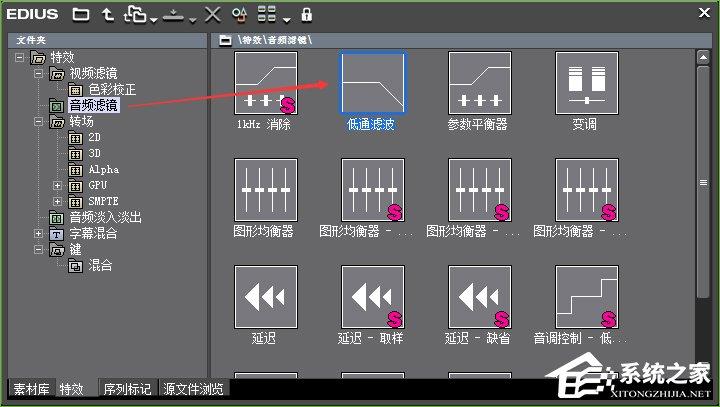
2、打开特效面板,点击【音频滤镜】——【低通滤波】,并将该效果添加到视频素材中,
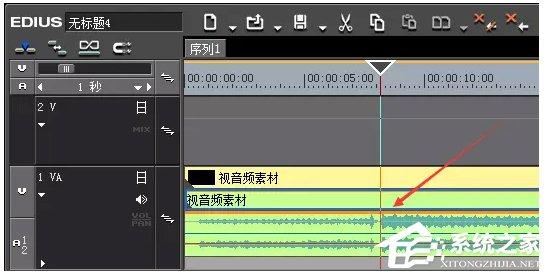
3、释放鼠标,你会发现音频层上面多了橙色条状物,表示已经成功添加滤镜,
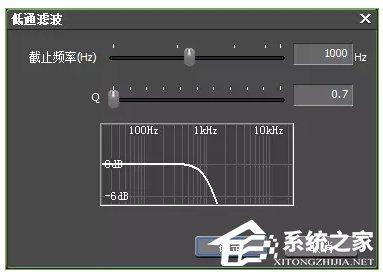
4、在默认设置的情况下,查看音频效果,发现杂声几乎没有了;如果你对声音效果不满意,可以双击信息面板上的【低通滤波】,打开属性框,调节参数,直到满意为止。
以上就是EDIUS 对音频进行降噪处理的方法步骤啦,大家都学会了吗?还想了解更多的软件教程请关注系统之家。
免责声明: 凡标注转载/编译字样内容并非本站原创,转载目的在于传递更多信息,并不代表本网赞同其观点和对其真实性负责。如果你觉得本文好,欢迎推荐给朋友阅读;本文链接: https://m.nndssk.com/xtjc/2862489Q9V9X.html。猜你喜欢
最新应用







热门应用













