
pages中格式刷如何使用?pages格式刷的使用方法
番茄系统家园 · 2022-06-08 08:24:33
在平时的生活中,我们会使用的pages这款软件来处理文本,有时候需要使用到格式刷,那你知道pages中格式刷如何使用的吗?接下来我们一起往下看看pages格式刷的使用方法吧。
方法步骤
1、找到launchpad,打开它;

2、打开pages,并新建一个文档;
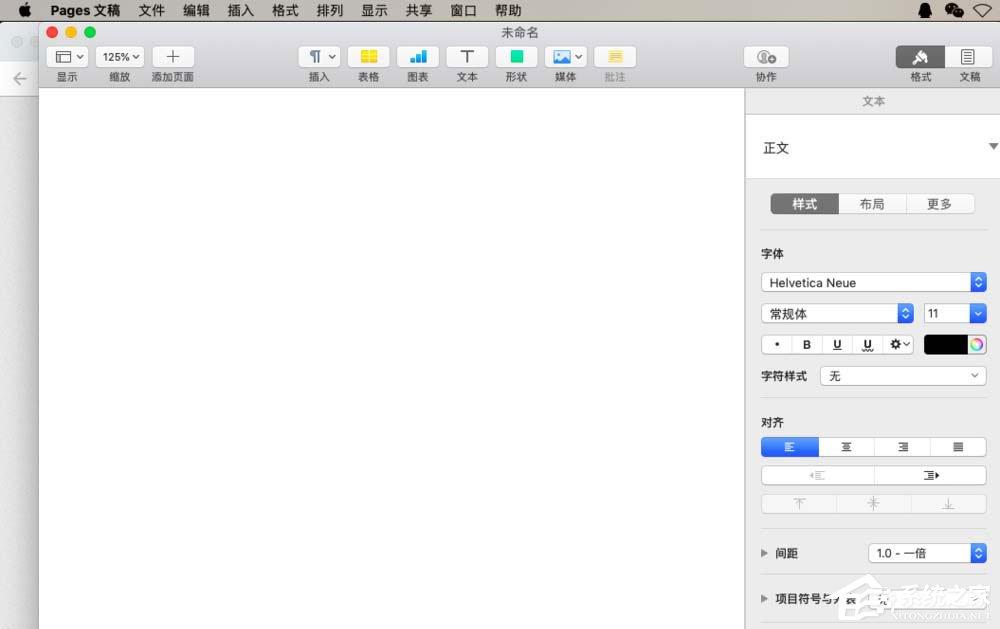
3、输入第一段测试文本,并设定样式,例如宋体,18号;

4、输入第二段测试文字,设置为与第一段测试文字不同的字体,字号;

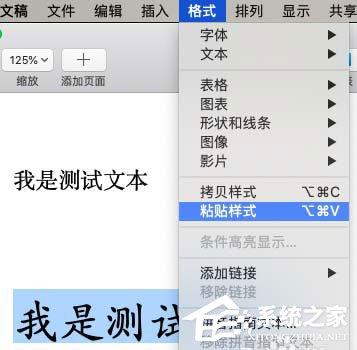
5、将第一段文字刷蓝,点击格式--拷贝样式;

6、将第二段文字刷蓝,点击格式--粘贴样式。这样,两端文字的样式就一样了。

以上pages中格式刷如何使用的全部内容,按照以上的方法操作,你就能轻松的掌握pages格式刷的使用方法啦。
免责声明: 凡标注转载/编译字样内容并非本站原创,转载目的在于传递更多信息,并不代表本网赞同其观点和对其真实性负责。如果你觉得本文好,欢迎推荐给朋友阅读;本文链接: https://m.nndssk.com/xtjc/286243n3bmfy.html。猜你喜欢
最新应用







热门应用













