
PS水滴效果怎么做?PS做水滴效果的方法
番茄系统家园 · 2023-05-07 13:16:26
PS是一款大家经常使用的一款办公软件,它不仅仅功能强大而且操作方便,那你知道PS水滴效果怎么做的吗?接下来我们一起往下看看PS做水滴效果的方法吧。
方法步骤
将你的照片导入到PS中后,新建一个空白的图层用来画水滴,我们用画笔工具,颜色选择为纯白色,画笔的硬度选择为100%,大小随意,然后在画布上画出水滴的样子。
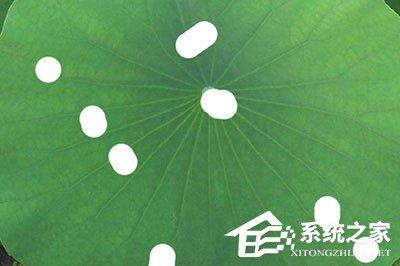
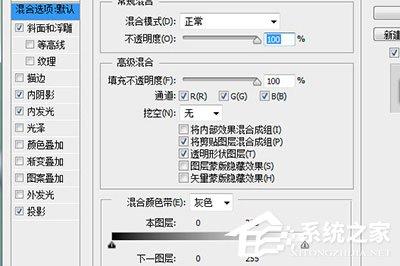
接着我们在这个水滴的图层上双击进入图层的混合选项模式,分别使用以下样式:
1、斜面和浮雕
2、内阴影
3、内发光
4、投影
上面的四种样式的设置参数均为默认,无需另外调整。
最后,我们将水滴的图层的填充度设置为0或者10。
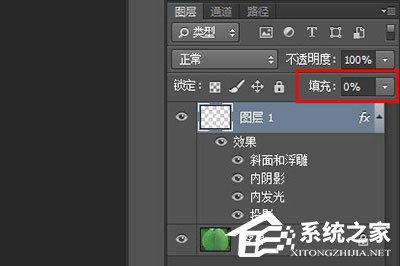
这样,一个水滴效果就出来啦。最后,如果你想让水滴效果更真实,你可以CTRL+左键框选水滴图层。
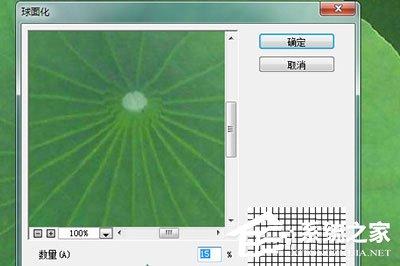
然后回到荷叶的背景上,使用【滤镜】-【扭曲】-【球面化】。这样就是为了凸显出水滴中的光影折射效果。
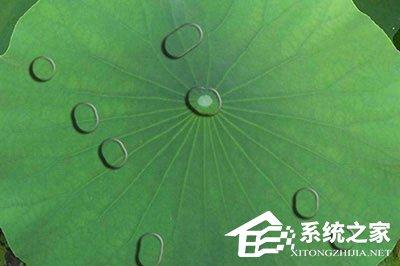
以上就是PS水滴效果怎么做的全部内容啦,按照以上的方法操作你就能轻松的掌握PS做水滴效果的方法。
免责声明: 凡标注转载/编译字样内容并非本站原创,转载目的在于传递更多信息,并不代表本网赞同其观点和对其真实性负责。如果你觉得本文好,欢迎推荐给朋友阅读;本文链接: https://m.nndssk.com/xtjc/2855207hwmes.html。猜你喜欢
最新应用







热门应用













