
U启动如何安装ISO文件?U启动安装ISO文件的方法
番茄系统家园 · 2023-02-07 08:15:14
U启动如何安装ISO文件?最近有很多小伙伴向我询问,在使用U启动时,不知道如何安装ISO文件。那么我们今天就一起来看看U启动安装ISO文件的具体方法步骤。
方法/步骤
1、打开U启动软件,在主页面中,选择“ISO模式(深度隐藏)”,之后把准备好的U盘插进电脑的usb接口,等待几秒之后,软件就会自动识别U盘,再选择好ISO的保存路径点击开始制作即可。
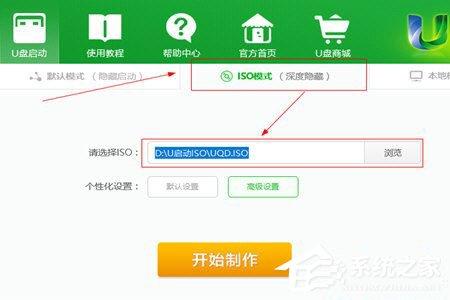
2、在ISO文件制作之前它还会提醒你,点击“确定”即可。

3、之后需要设置硬盘驱动器的位置,在里面选择的存储位置为U盘,还有一项需要注意的是将隐藏启动分区设置为无,其他设置默认即可。
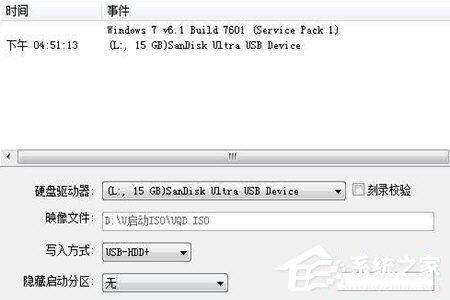
4、在最后一步它会提示U盘数据清空,需要对U盘的重要文件进行备份,准备无误之后点击“是”等待完成即可。
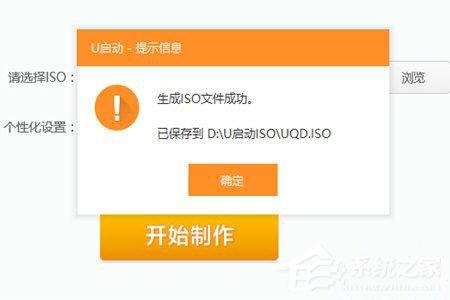
通过以上介绍的U启动安装ISO文件的方法,大家都学会了吗?还想了解更多的软件教程请大家关注系统之家。
免责声明: 凡标注转载/编译字样内容并非本站原创,转载目的在于传递更多信息,并不代表本网赞同其观点和对其真实性负责。如果你觉得本文好,欢迎推荐给朋友阅读;本文链接: https://m.nndssk.com/xtjc/285390uUB42s.html。猜你喜欢
最新应用







热门应用













