
PPT如何制作开场动画?PPT制作开场动画的方法步骤
番茄系统家园 · 2023-01-31 01:02:49
PPT如何制作开场动画?如何让自己的ppt变得更高大上,制作一个开场动画是很重要的一部分。今天小编就给大家带来PPT制作开场动画的方法。
方法/步骤
1、首先我们需要打开PPT
2、然后我们对应GIF图片可以看出,先绘制一个实心圆,并给它一个向下的【飞入】,并设置回弹,这个回弹很重要看起来有感觉。
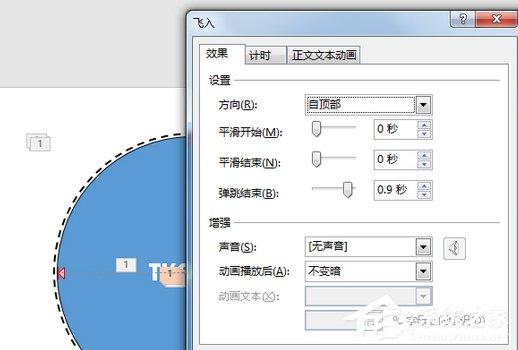
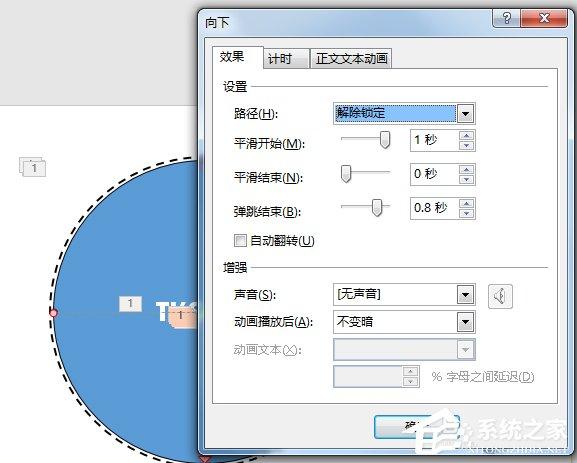
3、接着绘制四个实心圆,分别给为上下左右方向,这个需要添加【直线路径】,并设置回弹,小编就直接给向下的参数了,其他方向的照搬即可。
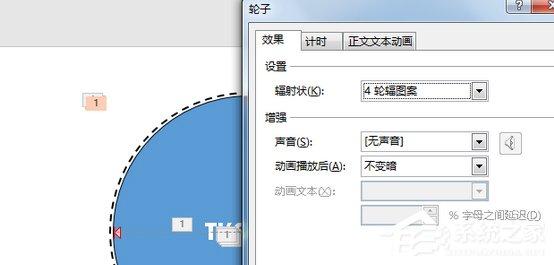
4、这时候再绘制一个描边的正圆,他的半径与四个实心圆的路径相同。选择【轮子】,注意是4轮辐,刚好对应四个实心球。
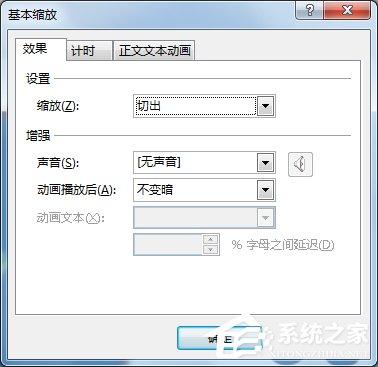
5、再绘制两个圆,一个填充颜色,一个描边,填充颜色的选择【基本缩放】-【切出】效果即可。
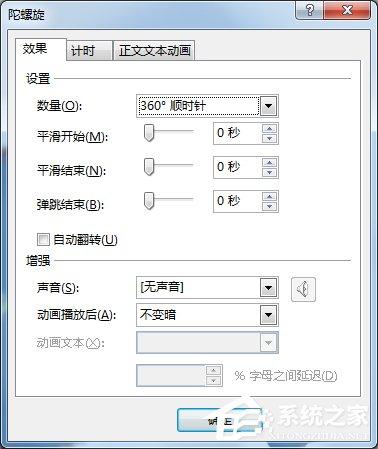
6、然后我们将另外一个描边圆这是设置【陀螺旋】效果。这个效果只是一个衬托效果,不喜欢的话可以不添加的。
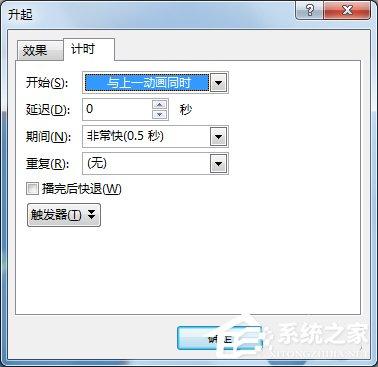
7、最后就是文本框动画了,先插入【文本框】,输入文字,添加【升起】效果即可,文本框可以可以自定义的。
以上就是PPT制作开场动画的方法啦,大家都学会了吗?还想了解更多的软件教程请大家关注系统之家。
免责声明: 凡标注转载/编译字样内容并非本站原创,转载目的在于传递更多信息,并不代表本网赞同其观点和对其真实性负责。如果你觉得本文好,欢迎推荐给朋友阅读;本文链接: https://m.nndssk.com/xtjc/2853703ilzhI.html。猜你喜欢
最新应用







热门应用













