
PS水彩人像怎么做?PS水彩人像制作的方法
番茄系统家园 · 2022-11-23 00:19:37
PS是一款非常好用的图片编辑软件,最近很多小伙伴都在询问PS水彩人像怎么做的呢?接下来我们一起往下看看PS水彩人像制作的方法吧。
方法步骤
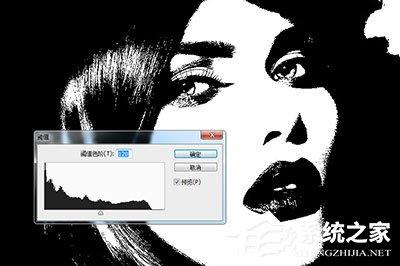
2、接着将水彩画的素材拖入到你的照片中,调整位置将其布满整个画布,之后先隐藏图层;
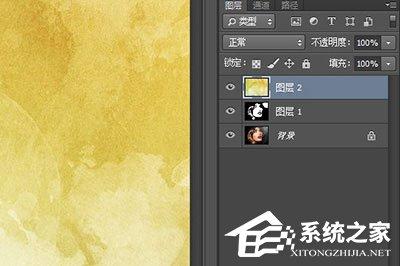
3、回到你的人物图层,按快捷键CRLT+ALT+2进行高光选择;
4、然后显示并选择你的水彩图层。这时候之前选择的人物轮廓已经显示在水彩图层上;
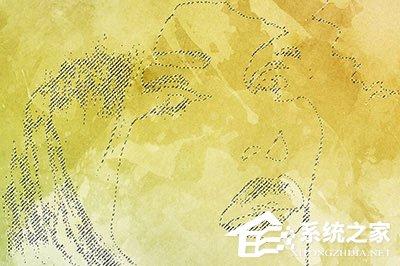
5、在水彩图层上使用图层蒙版,并按CTRL+i快捷键进行反相。这样一张人物水彩画的效果就出来啦。

以上就是PS水彩人像怎么做的全部内容,按照以上的方法操作,你就能轻松的掌握PS水彩人像制作的方法了 。
免责声明: 凡标注转载/编译字样内容并非本站原创,转载目的在于传递更多信息,并不代表本网赞同其观点和对其真实性负责。如果你觉得本文好,欢迎推荐给朋友阅读;本文链接: https://m.nndssk.com/xtjc/285342Y1NjQQ.html。猜你喜欢
最新应用







热门应用













