
Axure中怎么绘画柱状图图形?Axure绘画柱状图图形的方法
番茄系统家园 · 2022-11-28 01:08:04
Axure是一款快速设计原型的软件,你知道Axure中怎么绘画柱状图图形的吗?接下来我们一起往下看看Axure绘画柱状图图形的方法把。
方法步骤
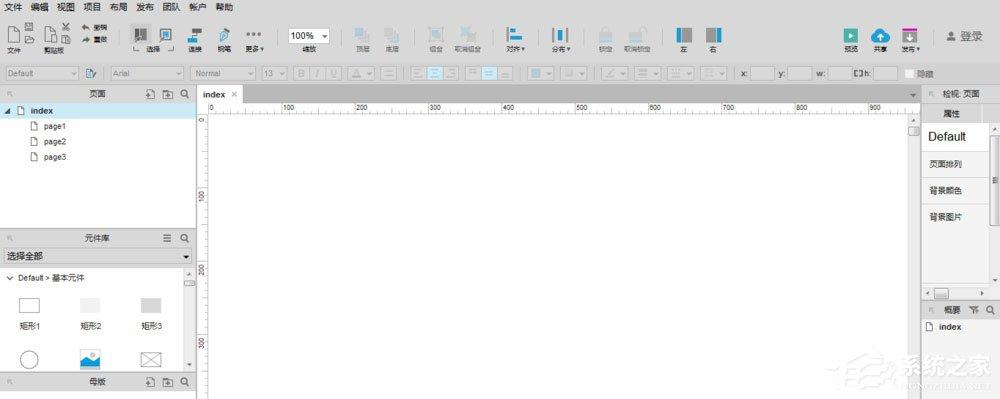
1、首先我们打开Axure软件,双击RP Axure快捷方式或在开始位置找到RP Axure双击打开,打开软件,默认显示为一个空白页面;
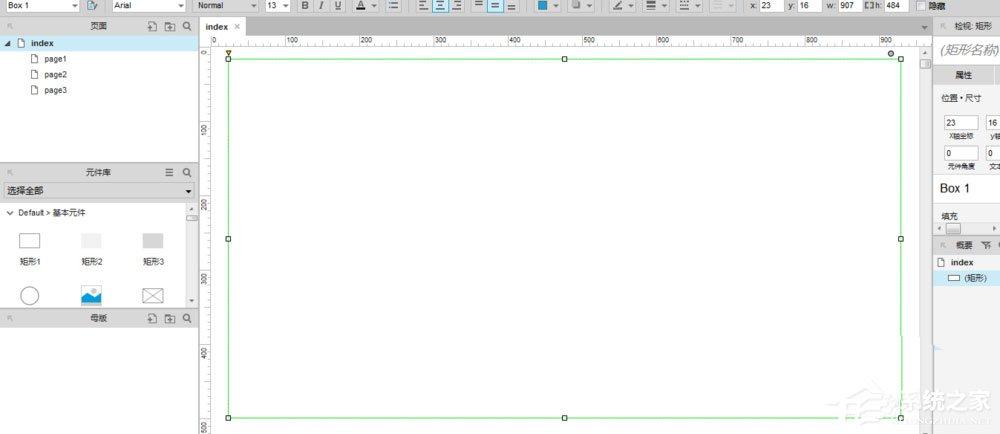
2、然后在左侧“基本元件”里找到矩形,拖曳一个到编辑区域,设置宽度和高度,调整矩形框的位置;
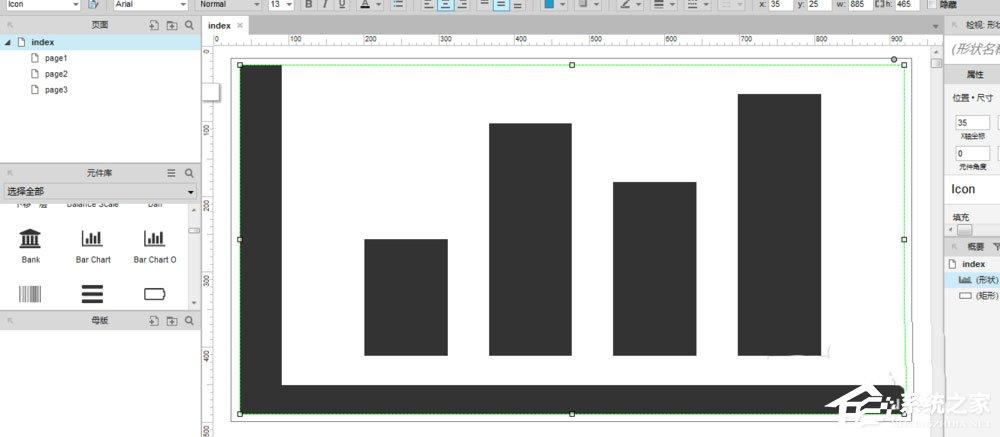
3、接着在元件库“Icons”找到“Bar Chart”,拖一个到矩形框中,并合理调整宽度和高度,默认是黑色;
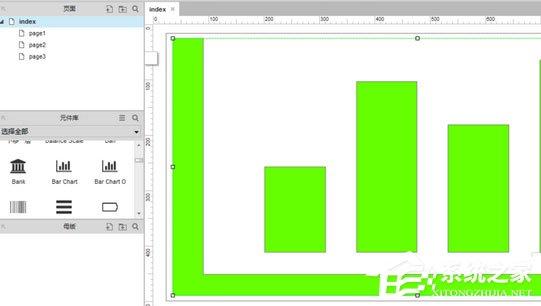
4、再选中柱状图,将图形填充色设置为绿色,修改字体大小;
5、设置交互样式,鼠标右键选中图形,点击“交互样式”,打开“交互样式设置”窗口,设置不同事件下的样式;
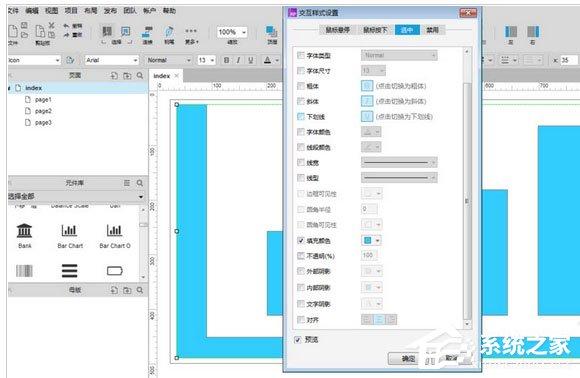
6、最后我们设置完毕后,点击“预览”进行预览,相应的在浏览器中打开一个页面。
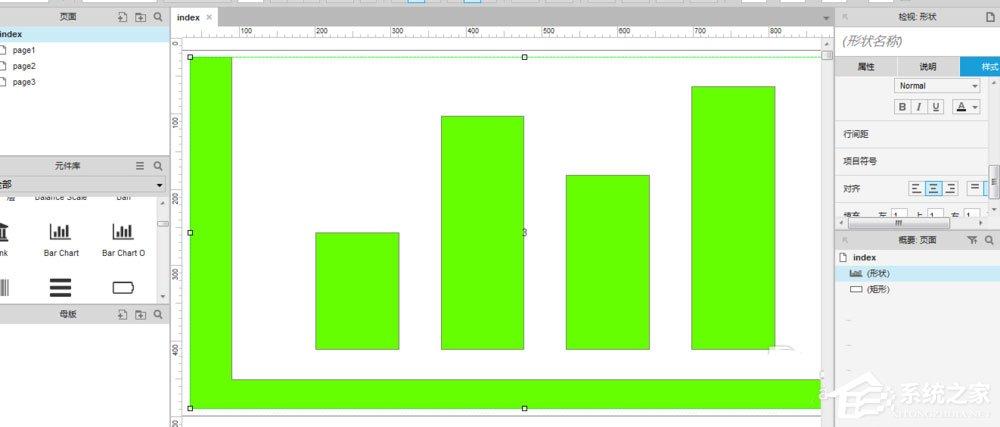
以上就是Axure中怎么绘画柱状图图形的全部内容,按照以上的方法操作,你就能轻松的掌握Axure绘画柱状图图形的方法了。
免责声明: 凡标注转载/编译字样内容并非本站原创,转载目的在于传递更多信息,并不代表本网赞同其观点和对其真实性负责。如果你觉得本文好,欢迎推荐给朋友阅读;本文链接: https://m.nndssk.com/xtjc/28532792JYzS.html。猜你喜欢
最新应用







热门应用













