
cdr如何绘制手机平面图?cdr绘制手机平面图的方法
番茄系统家园 · 2023-05-08 03:40:10
cdr如何绘制手机平面图?cdr作为一款优秀的图像处理软件,有着很多强大的功能,今天小编就给大家带来cdr绘制手机品面图的具体方法步骤。
方法/步骤
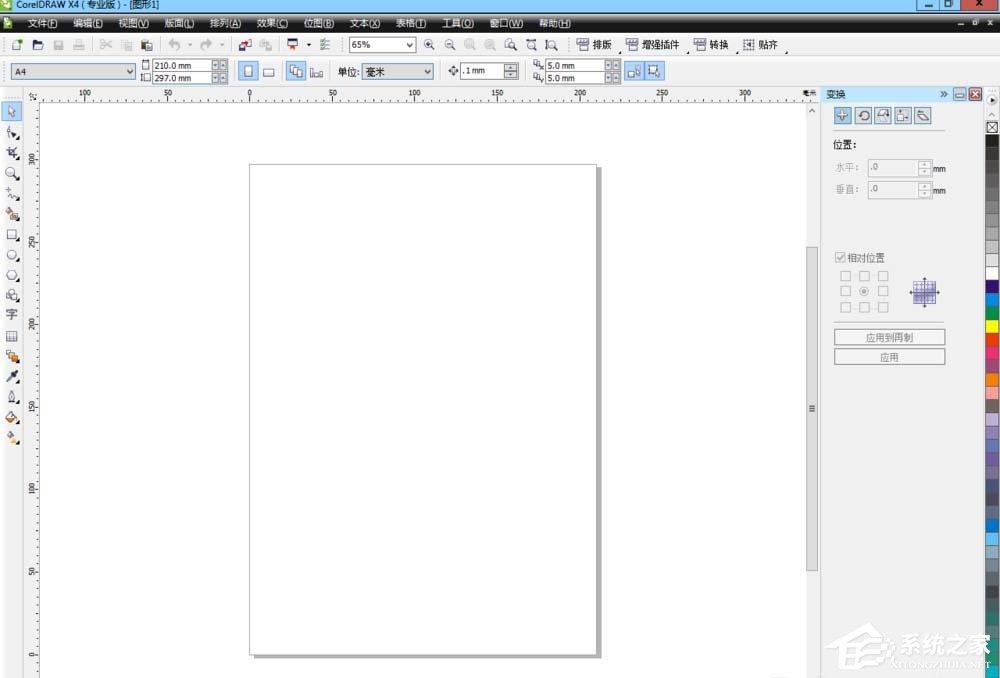
1、首先我们打开cdr软件
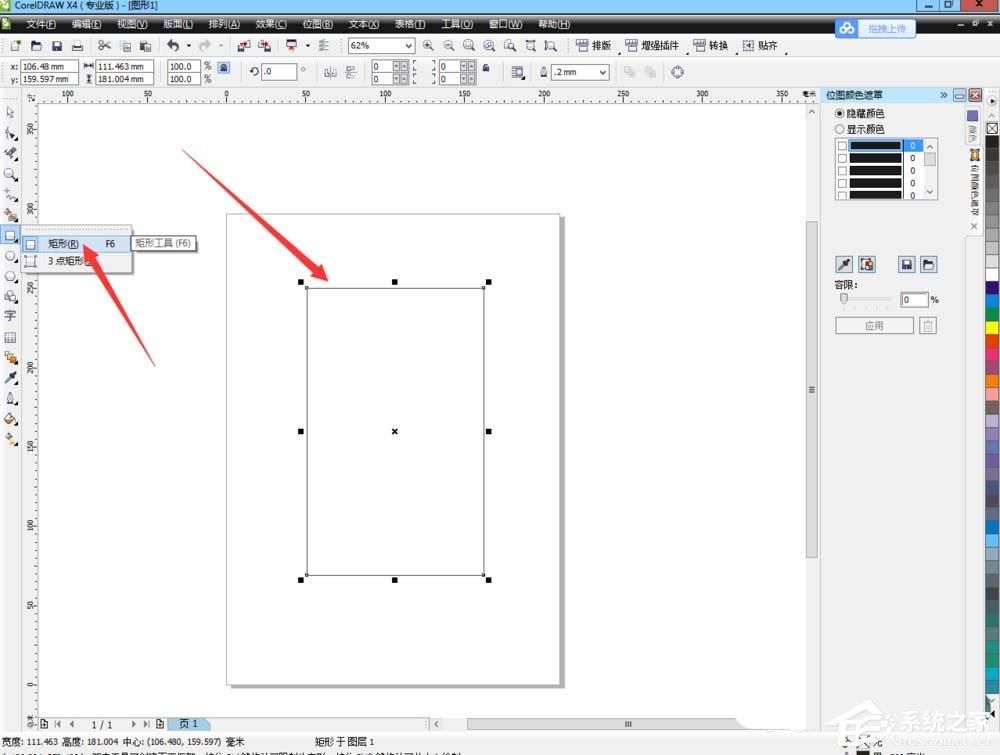
2、然后我们单击矩形工具绘制一个长方形(作为机身)。
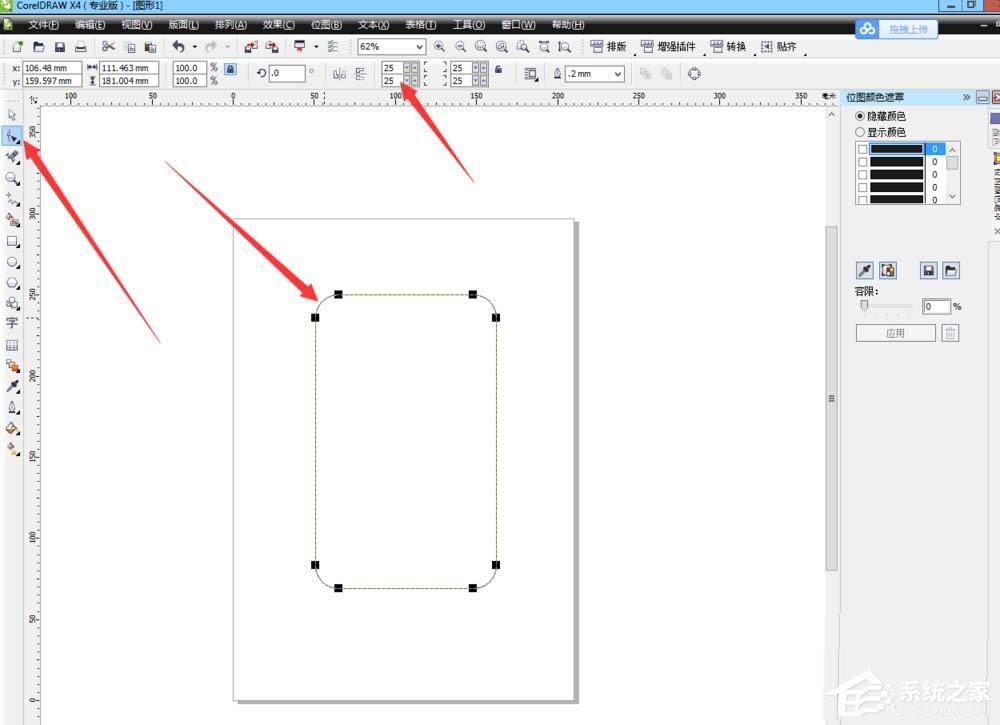
3、再单击形状工具,调整机身的圆角。
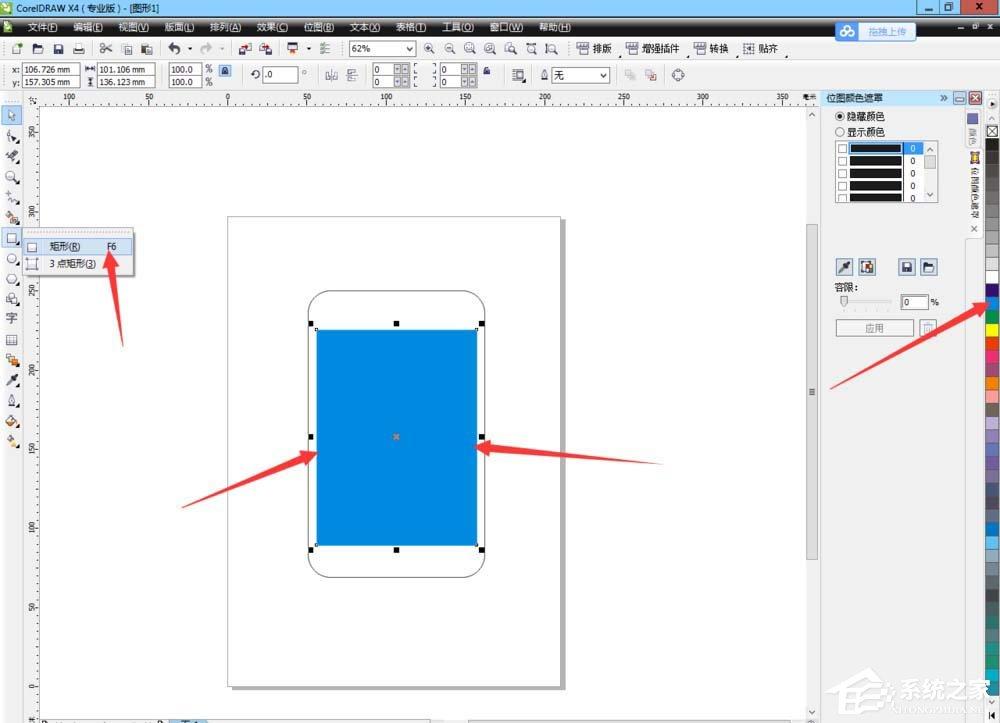
4、接着单击矩形工具绘制一个矩形作为屏幕,并填充颜色作为屏保。
5、这时候还需要单击椭圆工具绘制两个同心圆并放在机身底部中间作为按键。

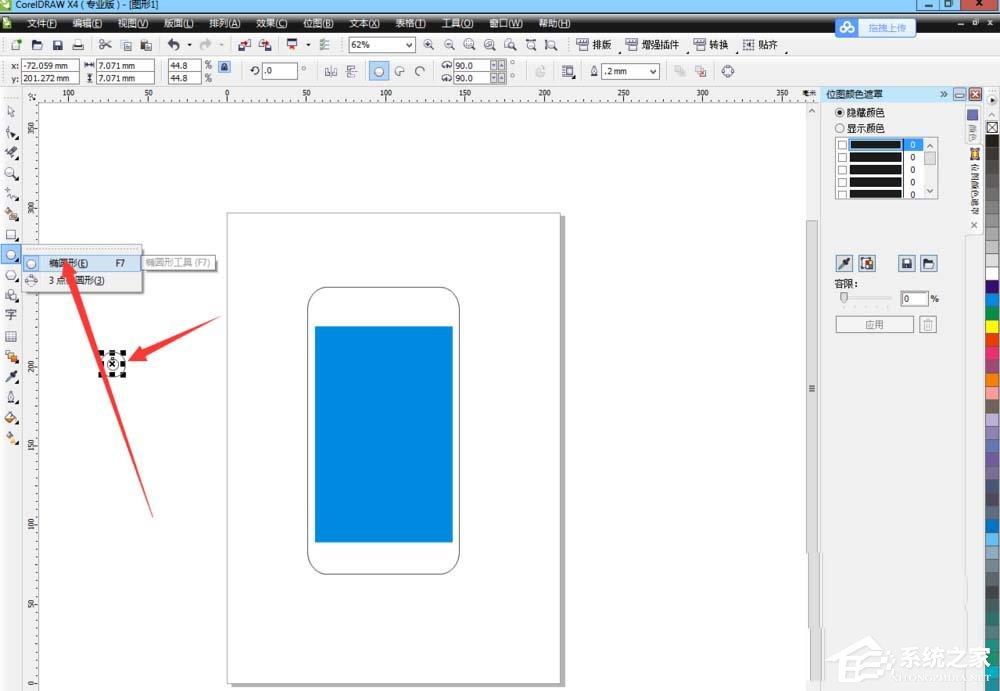
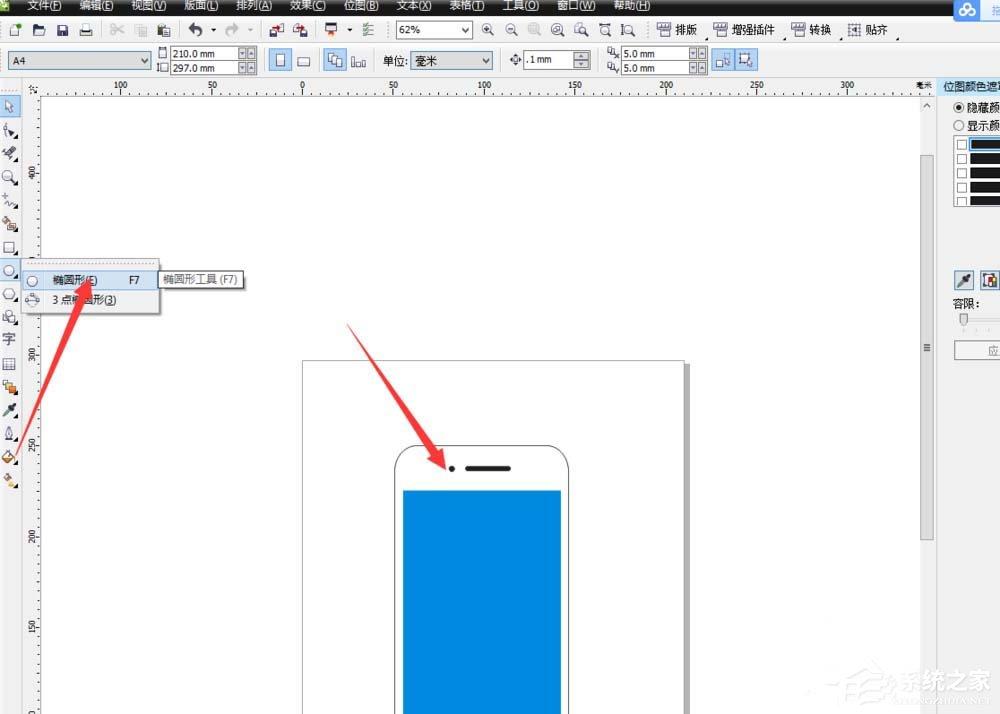
6、接下来单击矩形工具绘制一个矩形调整好大小和圆角放在机身顶部中间作为喇叭,在单击椭圆工具绘制一个小圆作为手机摄像头,并放置好位置。
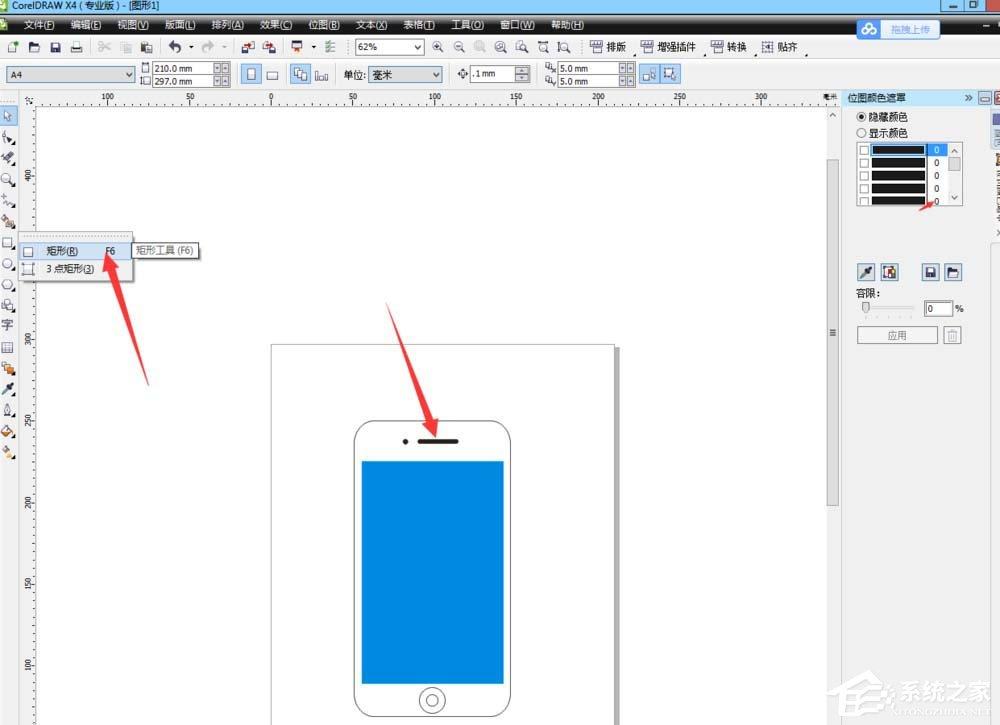
7、最后我们设计完成后效果图如下:
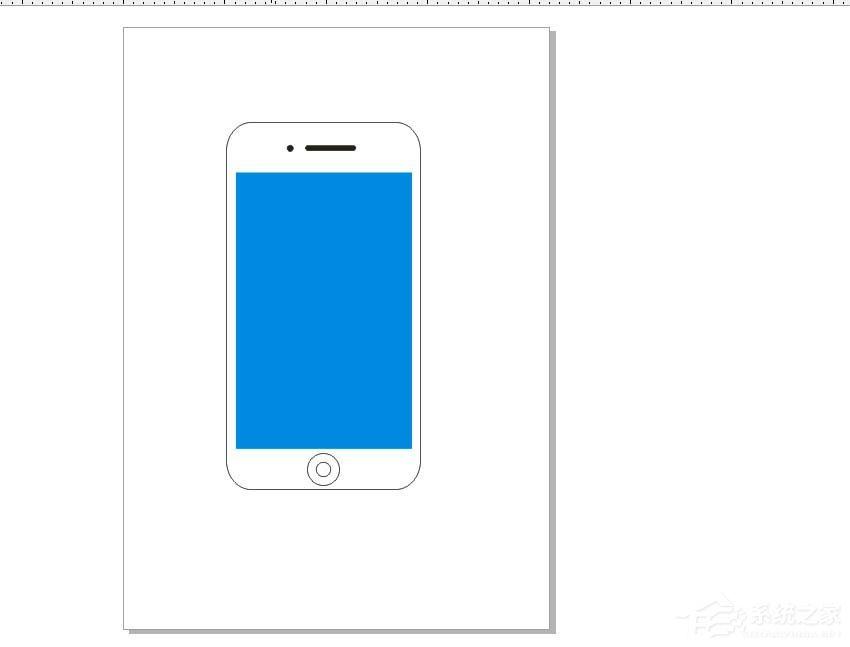
以上就是cdr绘制简单的手机平面图的方法步骤啦,大家都学会了吗?还想了解更多的软件教程请大家关注系统之家。
免责声明: 凡标注转载/编译字样内容并非本站原创,转载目的在于传递更多信息,并不代表本网赞同其观点和对其真实性负责。如果你觉得本文好,欢迎推荐给朋友阅读;本文链接: https://m.nndssk.com/xtjc/285277uYyHx2.html。猜你喜欢
最新应用







热门应用













