
Word打开文件时报错怎么办?Word打开文件时报错的解决教程
番茄系统家园 · 2022-11-18 09:42:01
Word打开文件时报错怎么办?有些用户想要使用Word编辑文档,打开文件时却一直报错,这是怎么回事呢?该怎么解决这个问题?下面就给大家分享Word打开文件时报错的解决教程。
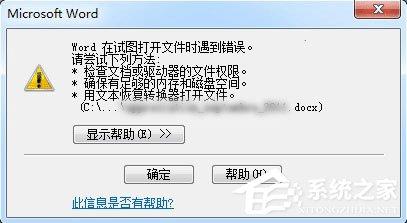
方法很简单,具体如下(以Office 2016为例):
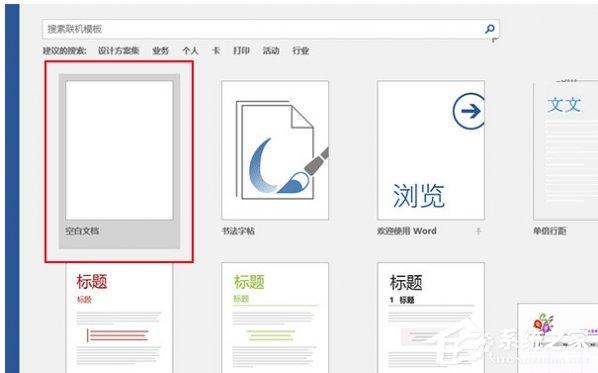
1、新建空白Word文档,如下图——
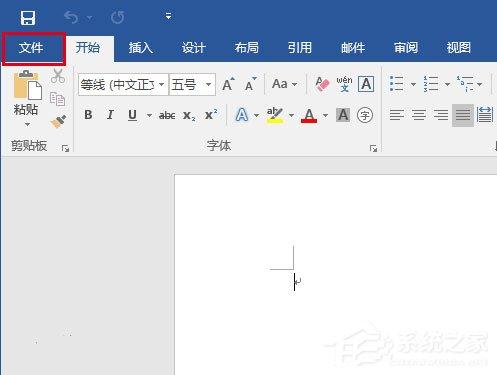
2、点击左上角“文件”,如下图——
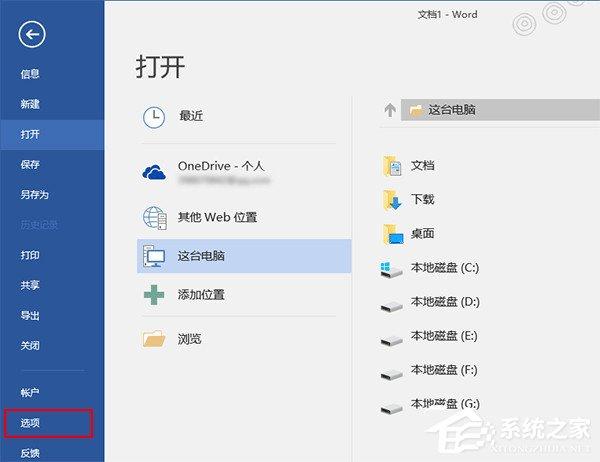
3、在左侧列表中选择“选项”,如下图——
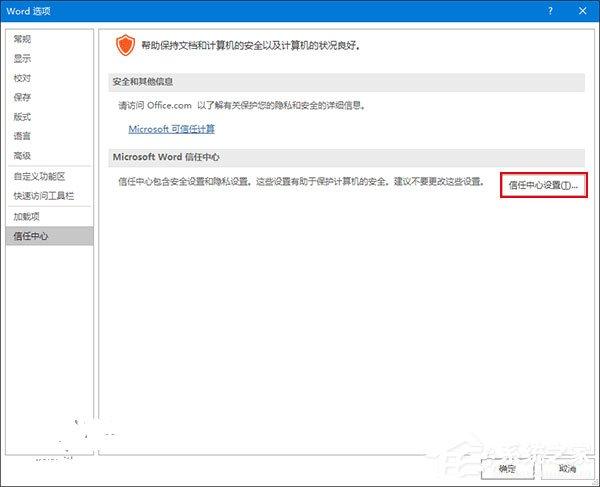
4、在左侧列表中选择最后一项“信任中心”,然后点击“信任中心设置”,如下图——
5、在左侧列表中选择“受保护的视图”,然后取消勾选右侧三个选项后,点击“确定”,如下图——
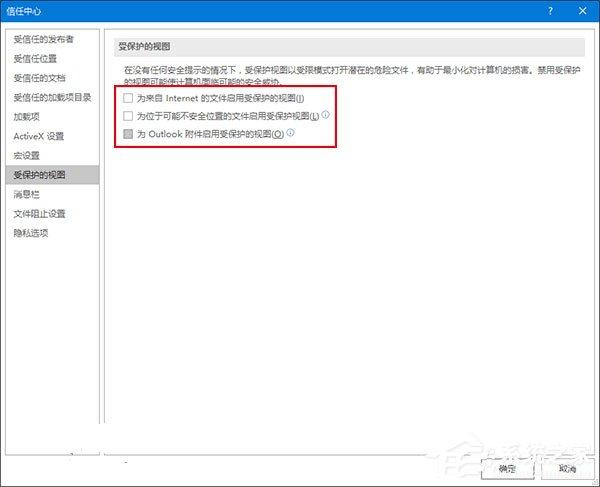
此时应该可以打开刚才的“问题文件”,不过在完成编辑和查看后,最好恢复上述保护视图功能的勾选,保障电脑安全的运行环境。
以上就是我为大家分享的Word打开文件时报错怎么办?Word打开文件时报错的解决教程的全部内容了,更多软件教程可以关注系统之家~
免责声明: 凡标注转载/编译字样内容并非本站原创,转载目的在于传递更多信息,并不代表本网赞同其观点和对其真实性负责。如果你觉得本文好,欢迎推荐给朋友阅读;本文链接: https://m.nndssk.com/xtjc/285096BNalp1.html。猜你喜欢
最新应用







热门应用













