
MixMeister怎么切剪歌曲?MixMeister怎么切剪歌曲的方法
番茄系统家园 · 2022-05-11 03:37:41
MixMeister是一款功能强大的音频编辑软件。你知道MixMeister怎么切剪歌曲的吗?接下来我们一起往下看看MixMeister怎么切剪歌曲的方法吧。
方法步骤
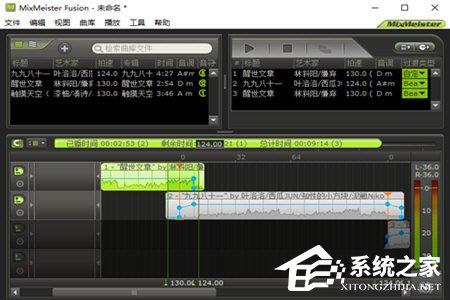
1、首先,需要导入音频文件,在音乐文件列表中就可以看到音乐文件了,我们需要将文件拉到下面的编辑功能中,选中文件拉下去即可。如果是对两个音乐文件就使用双规音道即可,如果是三个四个只需要打开下面音轨开关即可,下面小编以两个为例介绍;

2、放入音频文件可以看到存在两个音频文件的图案了,想要选择需要剪切的部分话只需要鼠标点击长按相交的一个点向右拉动即可选中一个区域了;
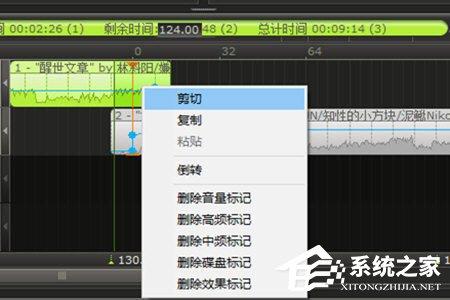
3、在选中的区域中点击右键,就可以发现存在”剪切“按钮了,点击即可完成音频文件的剪切了。
以上就是MixMeister怎么切剪歌曲的全部内容,按照以上的方法操作,你就能轻松的掌握MixMeister怎么切剪歌曲的方法了。
免责声明: 凡标注转载/编译字样内容并非本站原创,转载目的在于传递更多信息,并不代表本网赞同其观点和对其真实性负责。如果你觉得本文好,欢迎推荐给朋友阅读;本文链接: https://m.nndssk.com/xtjc/285037sfYHta.html。猜你喜欢
最新应用







热门应用













