
超级转换秀怎么消音?超级转换秀消音的方法
番茄系统家园 · 2023-02-07 02:27:17
超级转换秀是一款专业的音频转换器,里面的功能强大,广受大众的喜爱,你知道超级转换秀怎么消音的吗?接下来我们一起往下看看超级转换秀消音的方法吧。
方法步骤
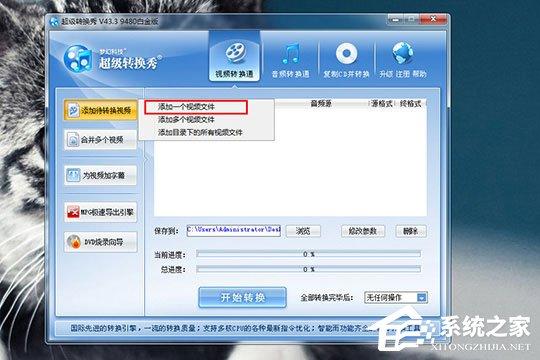
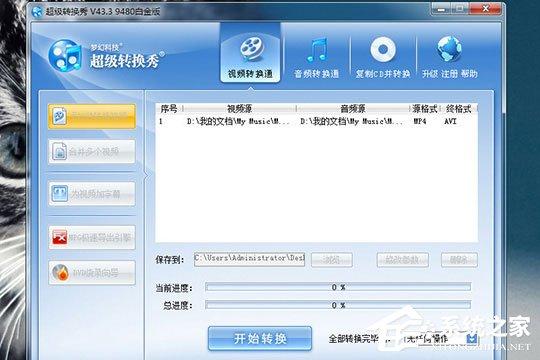
1、首先需要先进入到超级转换秀的主界面,在上方的栏目中选择的“视频转换通”功能,消音一般情况下是对视频进行消音的,只保留画面播放部分,不保留视频中的声音部分,点击添加视频文件即可;
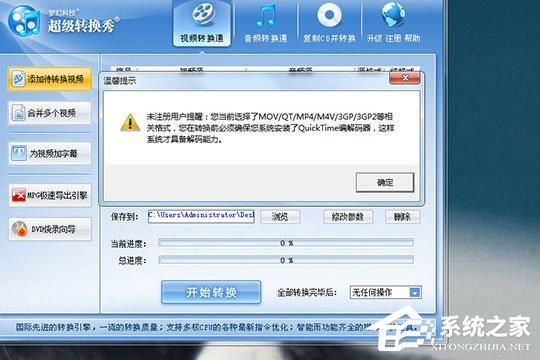
2、在进行转换消音之前,用户需要事先在系统中安装QuickTime编解码器,这样才可以正常解码,点击确定将会弹出解码器的安装窗口,如果没有安装点击安装即可;
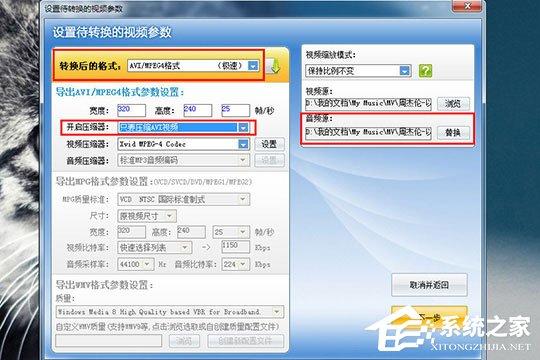
3、接着将会出现设置转换视频参数的窗口界面,在上方选择转换完成的格式,并在下方的开启压缩器中选择“只要压缩视频”选项,这样就可以只压缩视频,不压缩音频了;消音的最终目的是将另外的音频文件替换到当前已消音的视频中,如果你想要在此软件中直接消音并替换另外的音乐,则直接选择音频源即可,点击“下一步”选项;
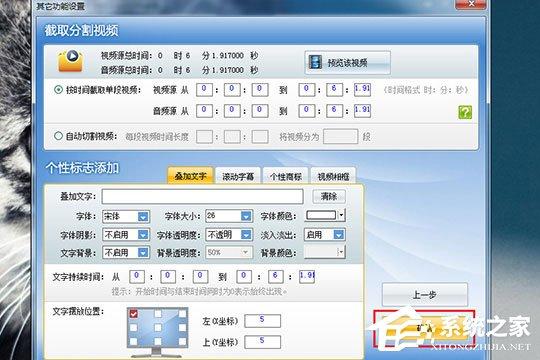
4、出现其他功能设置的窗口,这里默认不进行更改,当然你也可以在上方预览已经消音替换成功的视频,检查是否存在什么问题,最后点击“确定”完成消音设置的全部内容;
5、回到超级转换秀的主界面,选择保存路径,点击开始转换,即可在保存路径中看到消音成功的视频了。
以上就是超级转换秀怎么消音的全部内容啦,按照以上的方法操作,你就能轻松的掌握超级转换秀消音的方法。
免责声明: 凡标注转载/编译字样内容并非本站原创,转载目的在于传递更多信息,并不代表本网赞同其观点和对其真实性负责。如果你觉得本文好,欢迎推荐给朋友阅读;本文链接: https://m.nndssk.com/xtjc/284994AlYMhw.html。猜你喜欢
最新应用







热门应用













