
PS中怎么制作旋转星空?PS旋转星空制作的方法
番茄系统家园 · 2023-05-07 11:08:59
相信大家对于梵高的星空应该不陌生吧,他的星空是扭曲得,那你知道PS中怎么制作旋转星空的吗?接下来我们一起往下看看PS旋转星空制作的方法吧。
方法步骤
1、首先我们将星空图片导入,接着用【椭圆选框】选中一部分要进行扭曲的部分;
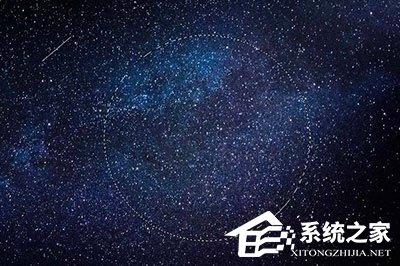
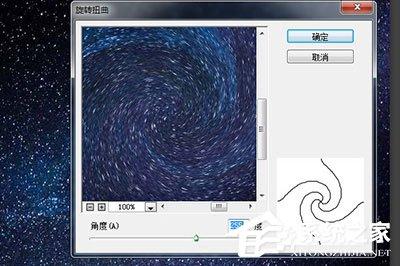
2、然后点击上方的【滤镜】-【扭曲】-【旋转扭曲】,接着弹出滤镜效果框,你可以在里面调整扭曲的度数,调整好想要的效果后点击确定即可;
3、 一张部分扭曲的星空图就生成啦是不是非常的简单呢;
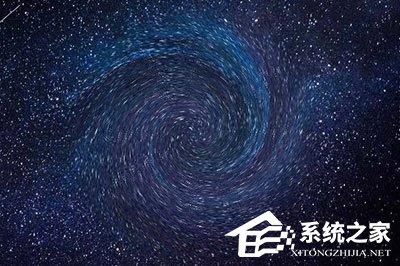
4、如果你想将扭曲的范围大一点,那么你要CTRL+A全选画面,然后再进行滤镜效果处理;
5、还有一种扭曲星空的方法:
6、首先你需要CTRL+J复制出一个图层。然后将新的图层使用【变亮】效果;
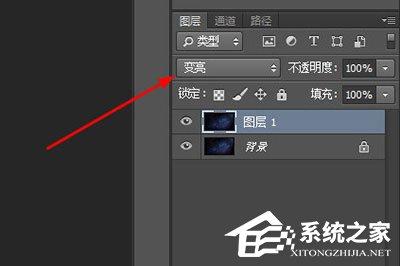
7、接着使用使用CTRL+T变换工具进行旋转处理。旋转角度建议0.1度或0.2度;
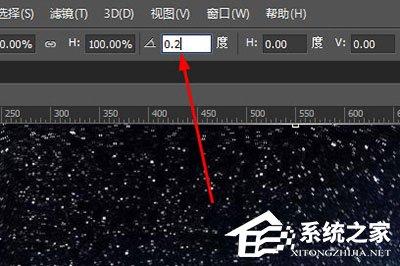
8、调整好后按CTRL+SHIFT+ALT+T进行再次变换操作多弄出几图层,直到20来个后,一张星轨的效果图就生成啦。
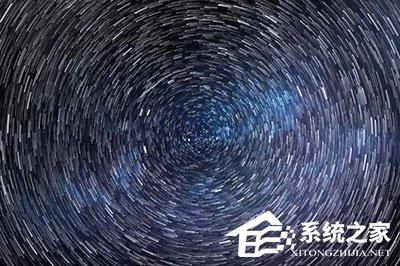
以上就是PS中怎么制作旋转星空的全部内容,按照以上的方法操作,你就能轻松得掌握PS旋转星空制作的方法了。
免责声明: 凡标注转载/编译字样内容并非本站原创,转载目的在于传递更多信息,并不代表本网赞同其观点和对其真实性负责。如果你觉得本文好,欢迎推荐给朋友阅读;本文链接: https://m.nndssk.com/xtjc/2848674xzGBU.html。猜你喜欢
最新应用







热门应用













