
ppt中怎么精确调整图形位置?ppt中精确调整图形位置的方法
番茄系统家园 · 2022-01-12 06:16:48
ppt是上班一族必备的办公软件之一,ppt拥有许多功能,那你知道在ppt中怎么精确调整图形位置?接下来我们一起往下看看ppt中精确调整图形位置的方法吧。
方法步骤
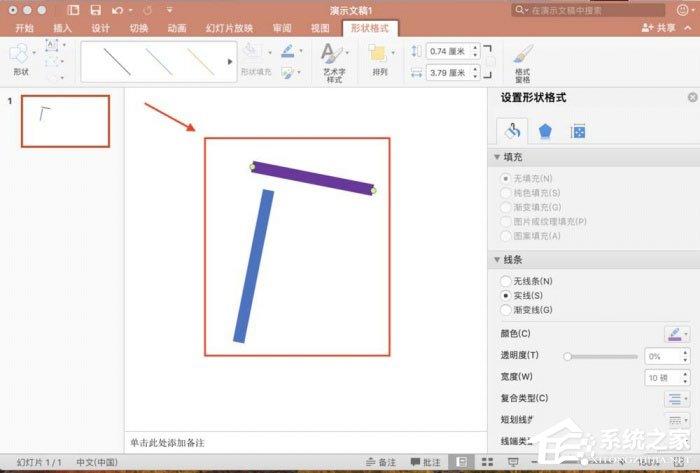
1、假设我们画出了如下两条横线和竖线两条图形,但是它们的位置和大小还不能满足要求;
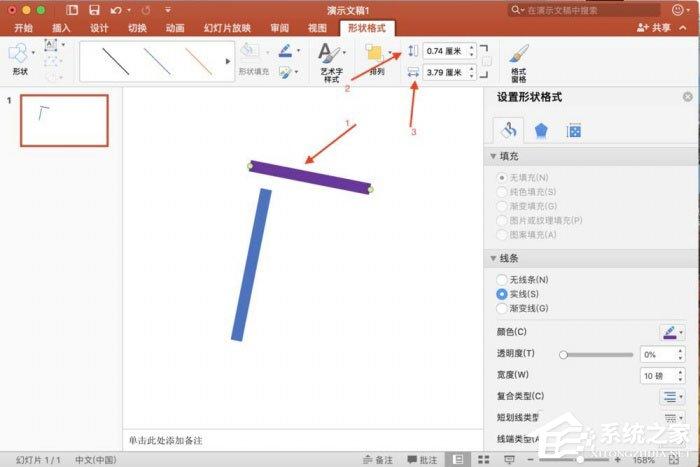
2、首先双击需要需要修改的图形,工具栏上面会弹出图形的具体位置参数,下图第二条红色箭头指示的方框表示垂直方向拉长缩短直线的两端的距离,第三条红色箭头指示的方框表示水平方向拉长缩短直线的两端的距离;
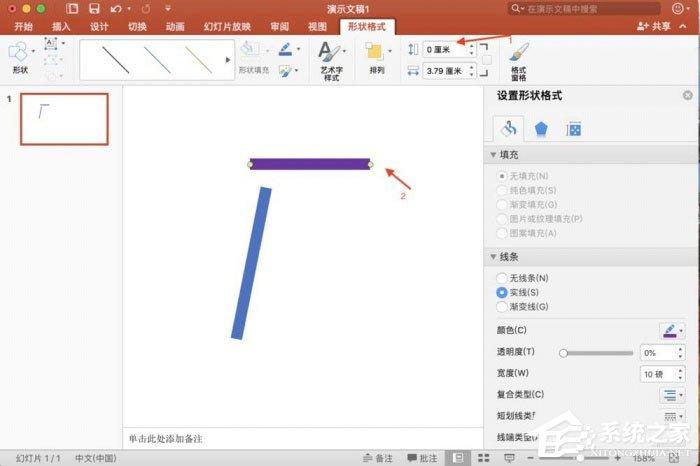
3、调整下图第一条红色箭头表示的方框的内容为0厘米后,直线马上变成水平直线;
4、同样的双击竖线的线条,然后将下图第二条红色箭头指向的方框设置为0厘米,那么竖线就变成垂直;
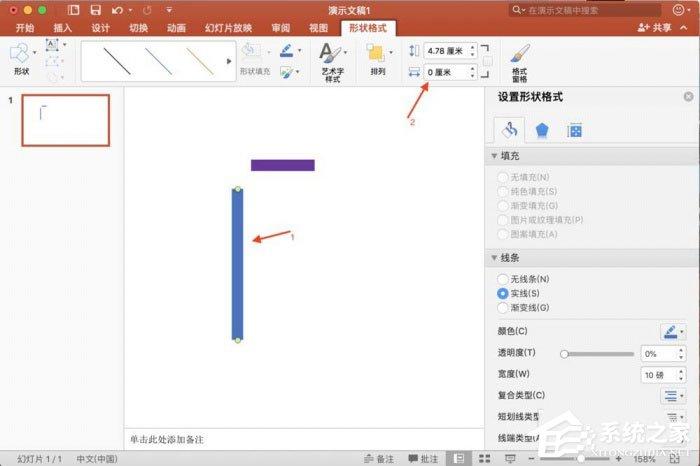
5、如果想要缩短竖线的长度,那么将具体值设置到下图红色箭头标示的方框中;
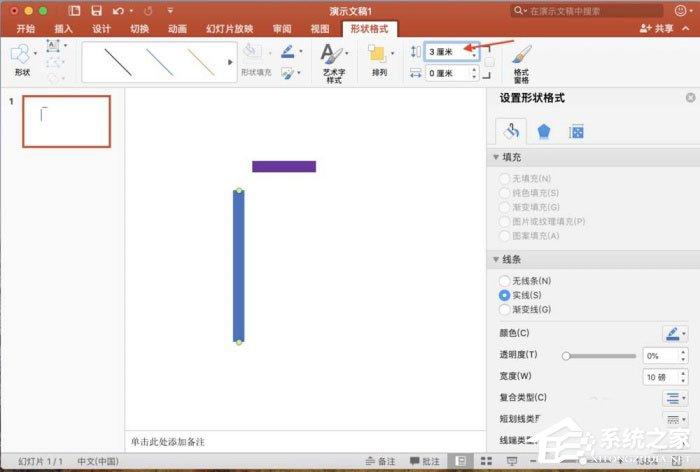
6、如果需要设置图形的位置,那么选择图形,右键选择“大小和位置”;
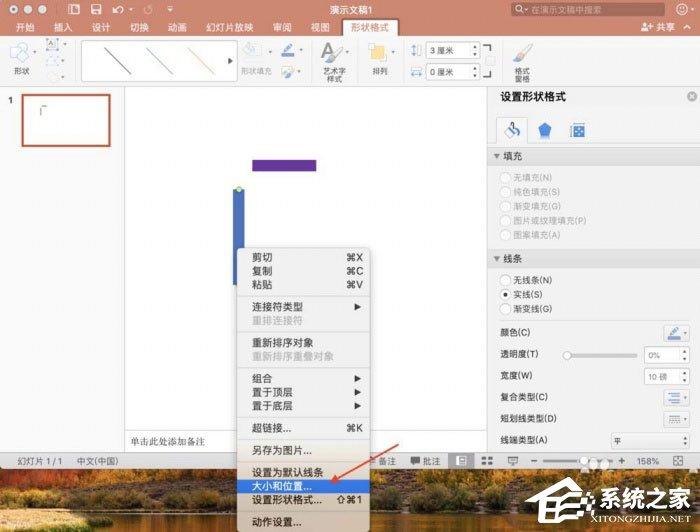
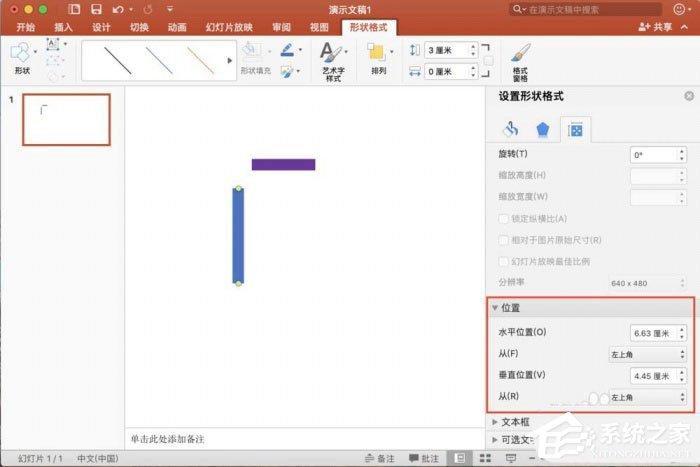
7、弹出属性窗口,这里可以设置图形的水平位置和垂直位置。
以上就是ppt中怎么精确调整图形位置的全部内容,按照以上的方法操作,你就能轻松的掌握ppt中精确调整图形位置的方法了。
免责声明: 凡标注转载/编译字样内容并非本站原创,转载目的在于传递更多信息,并不代表本网赞同其观点和对其真实性负责。如果你觉得本文好,欢迎推荐给朋友阅读;本文链接: https://m.nndssk.com/xtjc/284226qcJ7Ta.html。猜你喜欢
最新应用







热门应用













