
PPT如何制作出横向腰封型封面?PPT制作出横向腰封型封面的方法
番茄系统家园 · 2022-05-28 02:09:24
PPT是一款我们经常使用办公软件之一,你知道PPT如何制作出横向腰封型封面吗?接下来我们一起往下看看PPT制作出横向腰封型封面的方法吧。
方法步骤
1、打开PPT,建立空白演示文稿;
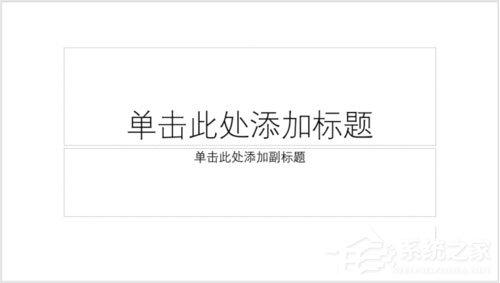
2、插入一张全屏背景图片;

3、在页面中央位置插入一个横向矩形(类似新书的腰封),矩形面积占全页约三分之一;

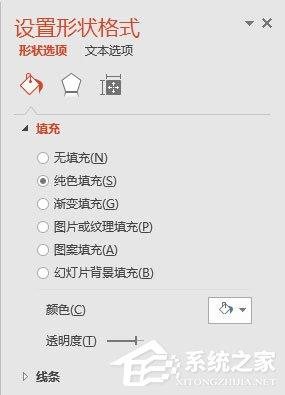
4、矩形填充为白色,设置透明度;

5、在矩形约三分之一位置插入logo;

6、再插入标题和副标题文字,就制作完成了横向腰封型PPT封面。

以上就是PPT如何制作出横向腰封型封面的全部内容,按照以上的方法操作,你就能轻松的掌握PPT制作出横向腰封型封面的方法了。
免责声明: 凡标注转载/编译字样内容并非本站原创,转载目的在于传递更多信息,并不代表本网赞同其观点和对其真实性负责。如果你觉得本文好,欢迎推荐给朋友阅读;本文链接: https://m.nndssk.com/xtjc/283942Z3jVK1.html。猜你喜欢
最新应用







热门应用













