
Win11怎么删除微软输入法 Win11删除微软输入法方法
番茄系统家园 · 2022-09-07 02:58:27
Win11正式版已经开始推送了,相信不少朋友都升级了吧,但是目前Win11还存在不少的Bug,特别是微软输入法会和其他应用有冲突,即使是安装第三方的输入法,有时候也会变回微软输入法,那么如何删除Win11上面的微软输入法呢,下面为大家带来方法。
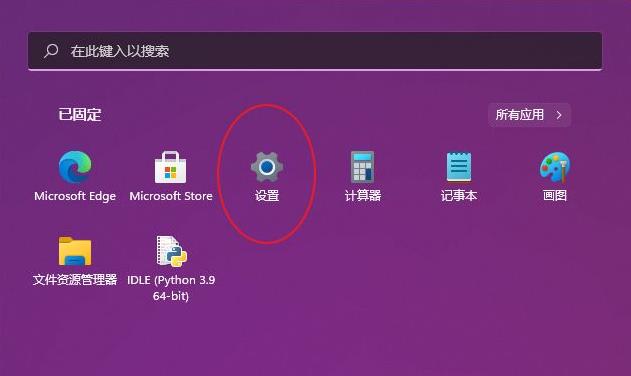
1、点击“开始”并找到“设置”,点击进入;
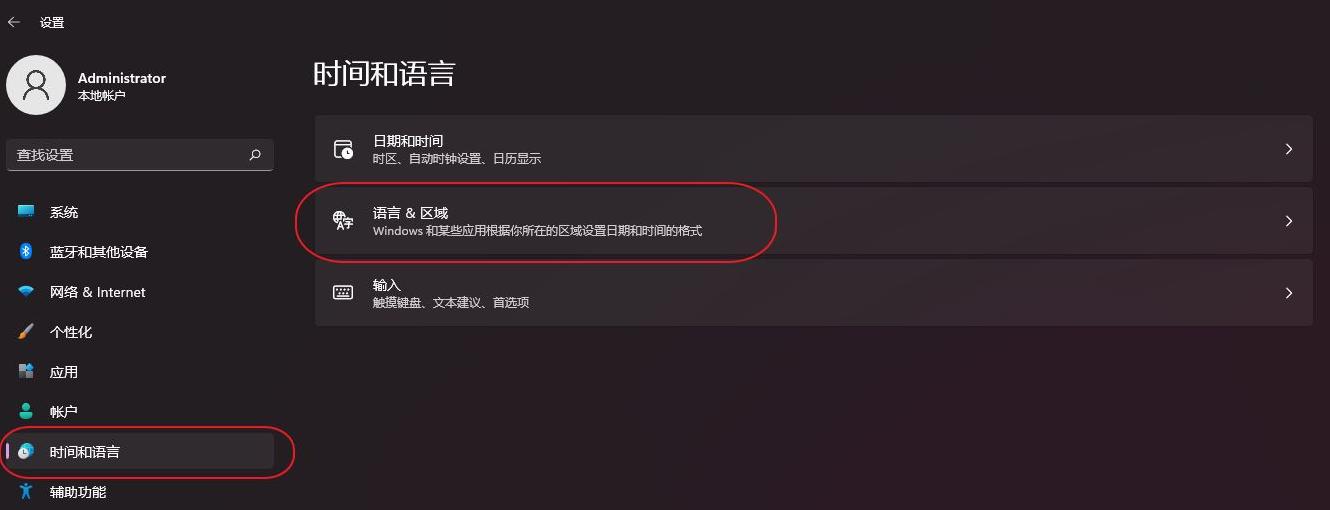
2、在“时间和语言”分栏中找到“语言&区域”,点击进入;
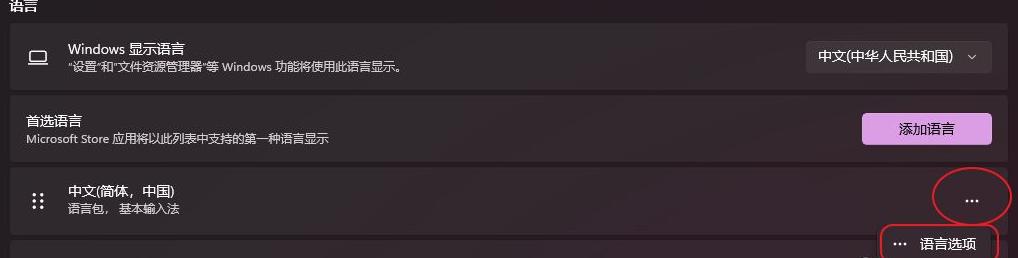
3、在“语言”下方
找到“中文(简体,中国)”并点击右方的“···”展开选项
再点击进入“···语言选项”
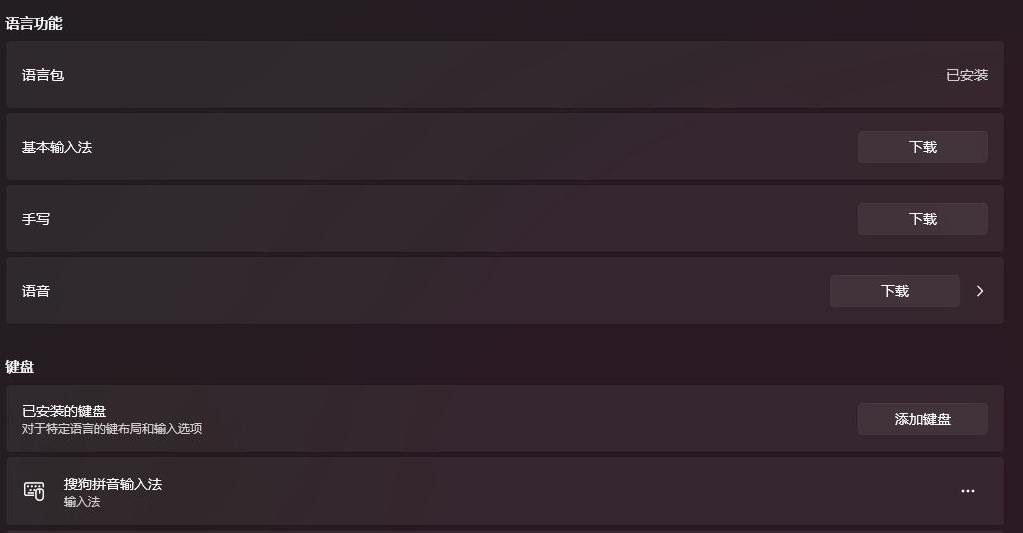
4、在”键盘“下方
找到“微软拼音”,并点击右方的“···”展开选项
点击“删除”就能和烦人的微软输入法说拜拜了。
5、最后建议把“中文(简体,中国)”下面的英文也删了,反正第三方输入一般附带英文输入。
免责声明: 凡标注转载/编译字样内容并非本站原创,转载目的在于传递更多信息,并不代表本网赞同其观点和对其真实性负责。如果你觉得本文好,欢迎推荐给朋友阅读;本文链接: https://m.nndssk.com/xtjc/283641qsqKyX.html。猜你喜欢
最新应用







热门应用













