
Win10安装打印机提示“Print Spooler无法启动”怎么办?
番茄系统家园 · 2022-08-25 08:07:55
最近有Win10用户反映,给电脑安装打印机的时候,出现提示“Print Spooler无法启动”,导致打印机安装失败,这让用户非常苦恼。那么,Win10安装打印机提示“Print Spooler无法启动”怎么办呢?下面,我们就一起往下看看Win10安装打印机提示“Print Spooler无法启动”的解决方法。
方法/步骤
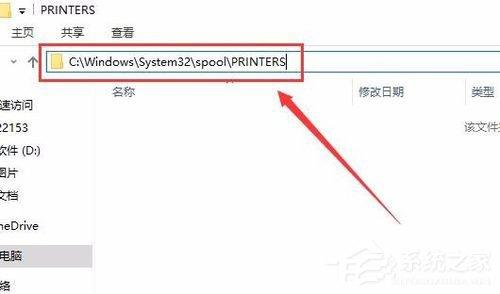
1、打开文件资源管理器,然后定位到C:/WINDOWS/system32/spool/PRINTERS文件夹,把文件文件夹下的所有文件全部删除干净;
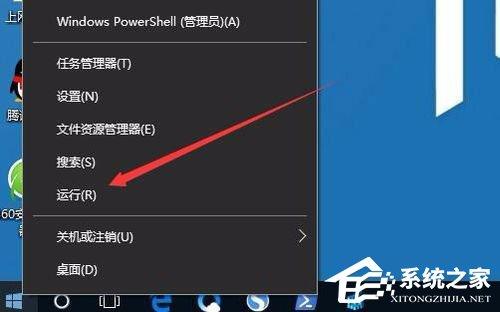
2、接下来右键点击桌面左下角的开始按钮,在弹出菜单中选择“运行”菜单项;
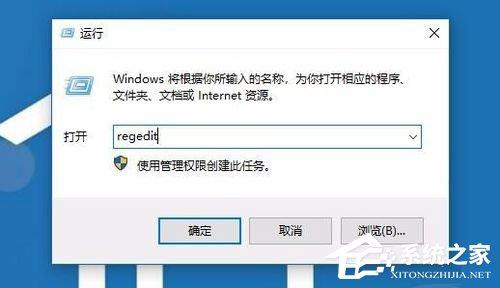
3、在打开的运行窗口中,输入命令regedit,然后点击确定按钮;
4、在打开的注册表编辑器窗口中,定位到HKEY_LOCAL_MACHINE/SYSTEM/ControlSetoo1/Control/Print/Printers注册表项;
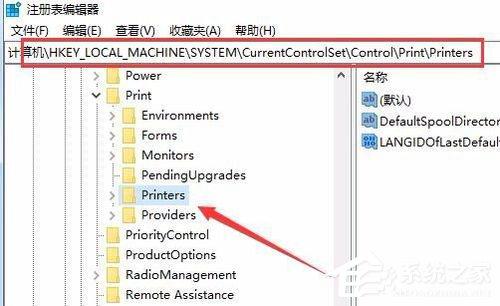
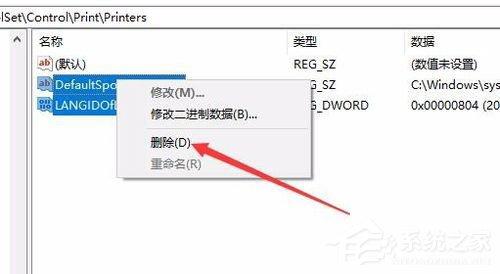
5、选中右侧除“默认”键值外的所有键值,然后右键点击选中的键值,在弹出菜单中选择“删除”菜单项;
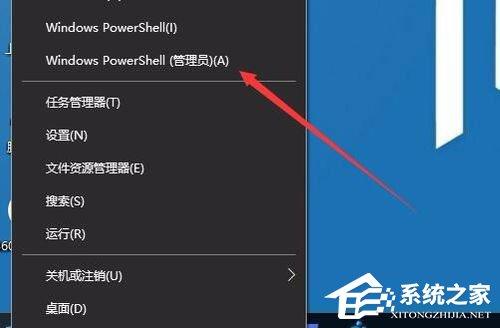
6、如果上面的方法还不行的话,我们再右键点击桌面左下角的开始按钮 ,在弹出菜单中选择“Windows PowerShell(管理员)”菜单项;
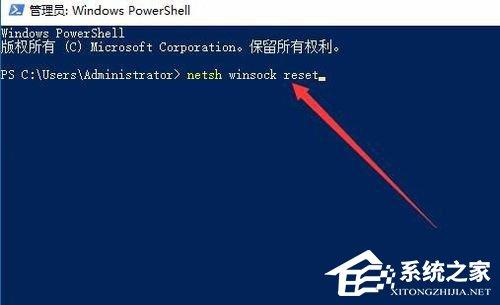
7、在打开的Windows PowerShell窗口中,输入命令netsh Winsock reset,然后按下回车键;
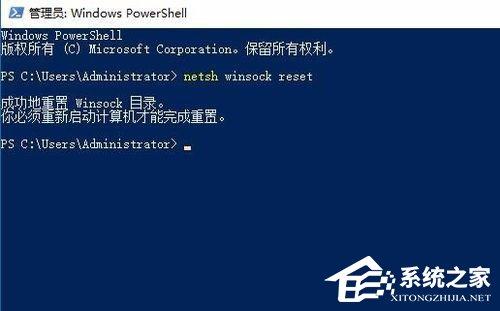
8、这时就会提示成功重置Winsock目录,重新启动计算机后即可生效,这时再安装打印机就不会再弹出上面的错误提示了。
以上就是Win10安装打印机提示“Print Spooler无法启动”的解决方法,相信按照以上方法进行操作后,再次安装打印机的时候就能正常安装了。
免责声明: 凡标注转载/编译字样内容并非本站原创,转载目的在于传递更多信息,并不代表本网赞同其观点和对其真实性负责。如果你觉得本文好,欢迎推荐给朋友阅读;本文链接: https://m.nndssk.com/xtjc/283402lnndAh.html。



















