
Dreamweaver cs6怎么创建框架?Dreamweaver cs6创建框架的方法
番茄系统家园 · 2022-10-12 01:48:17
Dreamweaver cs6怎么创建框架?Dreamweaver cs6是一款功能强大的可视化编辑软件,有些用户还不会在Dreamweaver cs6中创建框架,今天就教大家Dreamweaver cs6创建框架的方法。
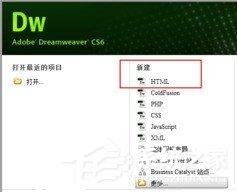
1、首先打开dw软件,新建一个空白页
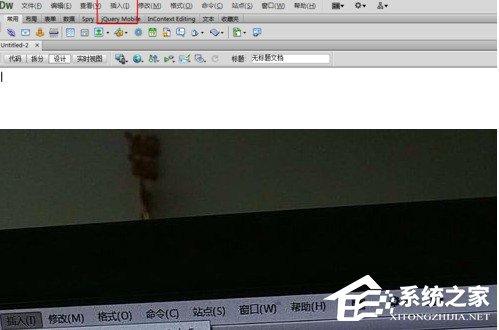
2、点击菜单栏里面插入-html-框架-就可以选择各种框架的结构
3、如果您使用的是dw cs5 只需在插入面板中选择布局-标准-后面就会个各种框架的模板,在cs6中把这个部分删掉了
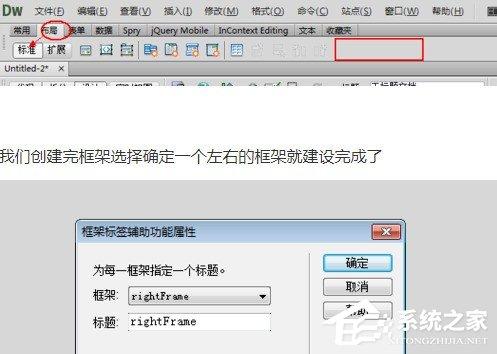
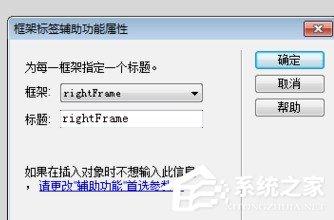
4、创建完框架选择确定一个左右的框架就建设完成了
5、为了方便操作我们把框架的视图窗口提取出来,选择导航栏中的窗口
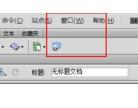
6、在框架前面挑勾框架窗口就显示出来了,我们选择任意一部分就可以对某个部分进行编辑
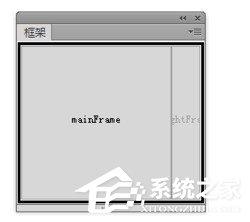
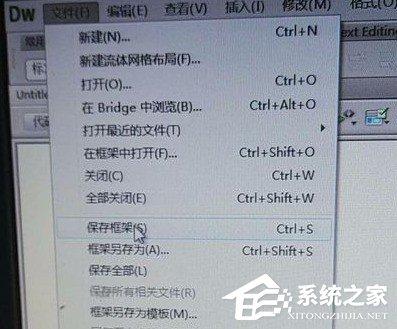
7、框架的每个页都是一个单独的页,我们要分别保存,首先选中右边页,选择文件-保存框架—给这个框架命个名,左面的也同样把光标移动到左面的框架页进行保存
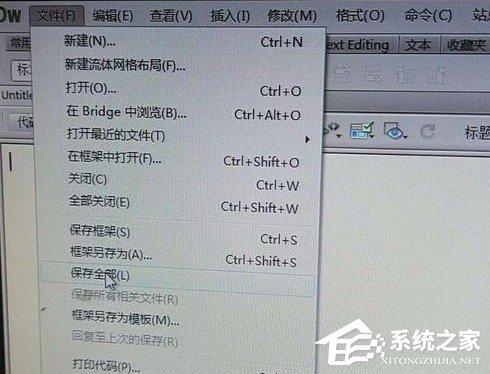
8、同样的步骤选择文件-保存全部,保存全部框架,框架建设完成
以上就是我为大家分享的全部内容了,更多软件教程可以关注系统之家。
免责声明: 凡标注转载/编译字样内容并非本站原创,转载目的在于传递更多信息,并不代表本网赞同其观点和对其真实性负责。如果你觉得本文好,欢迎推荐给朋友阅读;本文链接: https://m.nndssk.com/xtjc/283377ZeJXlL.html。猜你喜欢
最新应用







热门应用













