
WPS表格如何填充序列号?WPS表格填充序列号的方法
番茄系统家园 · 2022-09-16 05:34:50
Wps是一款非常好用办公软件,不少小伙伴都会使用WPS来制作表格,但有时候需要为表格添加对应的序列号非常的麻烦,那么WPS应该如何为表格填充序列号呢?下面就看看小编是如何操作吧。
WPS表格填充序列号的方法
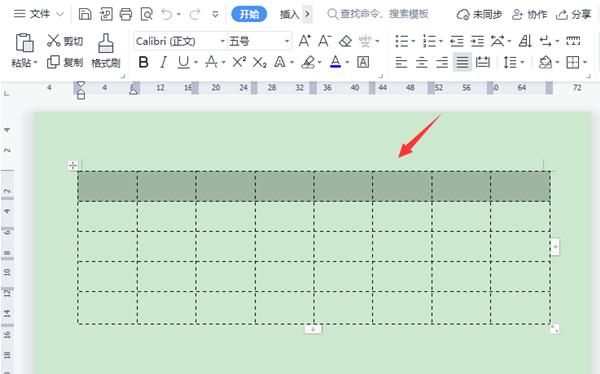
1、打开word文档中,选中需要填充的单元格图表。
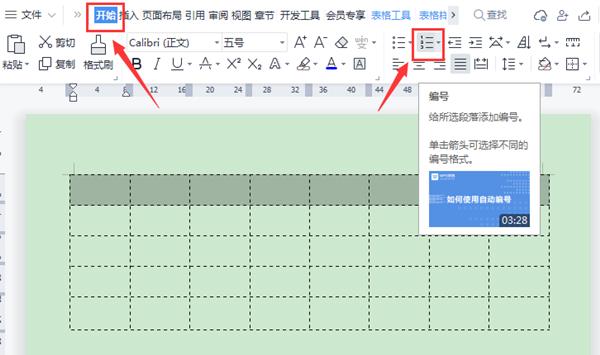
2、点击上方的开始菜单,找到编号选项。
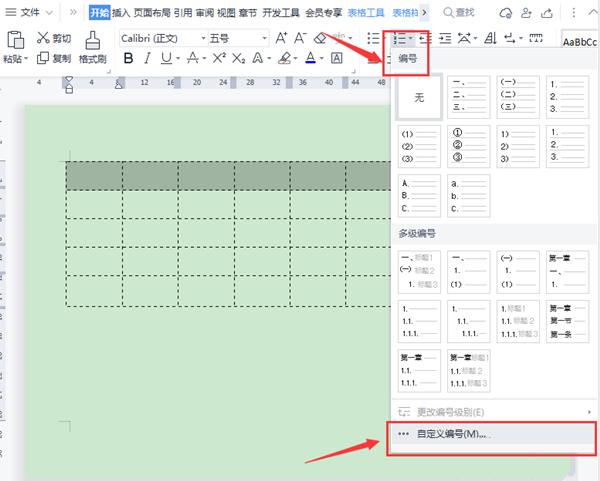
3、在下拉页中,打开自定义编号窗口。
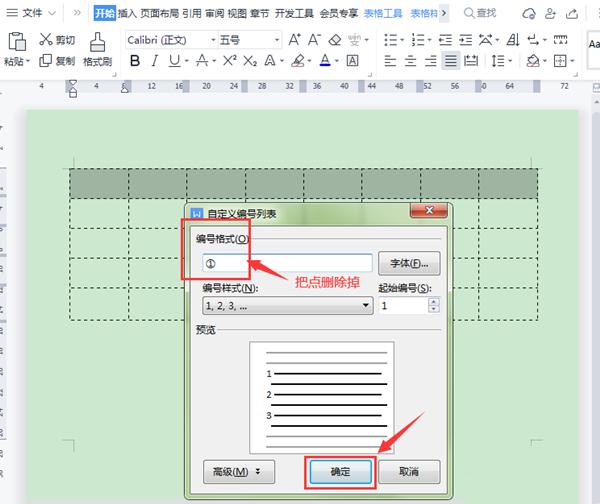
4、如下图所示,在编号栏目中,选择一个数字样式,点击自定义选项。
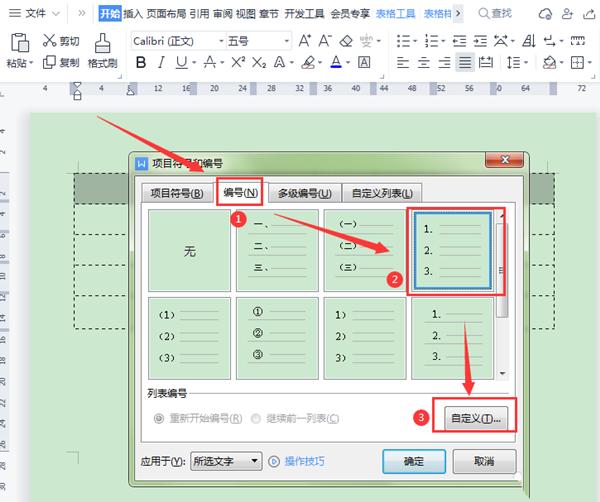
5、删除编号格式后的小数点,并点击确定保存。
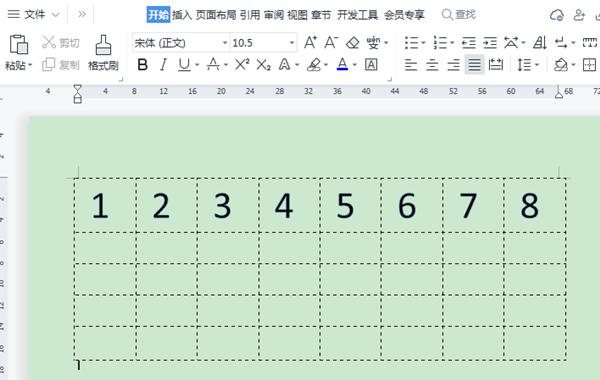
6、最后为生成的序列号适当调整表格大小比例即可。
猜你喜欢
最新应用







热门应用













