
Win10安全中心拒绝访问怎么办?Win10安全中心拒绝访问的解决方法
番茄系统家园 · 2022-09-28 10:07:08
我们在长时间的使用Win10系统电脑时候难免会遇到各种各样的问题,例如小编这次就遇到了Win10安全中心拒绝访问的情况,如果遇到这种情况应该怎么办呢?下面就就一起来看看小编是如何操作的吧。
Win10安全中心拒绝访问的解决方法
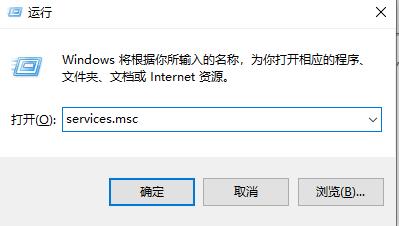
1、首先我们按“Win+R”打开“运行”窗口。

2、在窗口中,输入命令“services.msc”后按回车键。
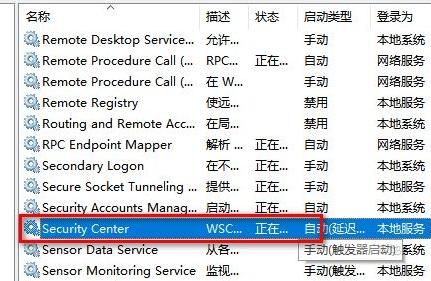
3、进入页面,我们在在右侧窗口中找到“Security Center”一项,双击该项打开其属性窗口。
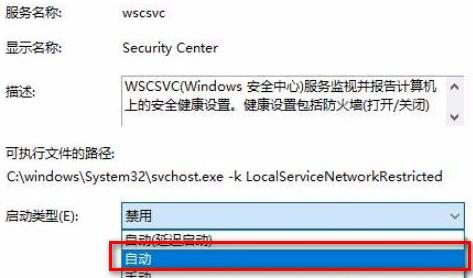
4、在Security Center属性窗口中,启动类型修改为“自动”。
5、修改完成后,我们点击下面的“启动”按钮。

6、最后系统就会启动“Security Center”服务,同时下次开机时也不会再弹出错误提示了。

猜你喜欢
最新应用







热门应用













