
如何利用PS批量调整图片大小?
番茄系统家园 · 2022-07-21 02:31:01
如何利用PS批量调整图片大小?一说到批量调整图片大小,很多人就觉得头疼,这可咋办呢?其实很简单,只要你掌握简单的PS操作技巧,下面,小编就为大家介绍下利用PS批量调整图片大小方法。
先准备5张宽度为1280px的图片,为了避免混淆,我新建了一个文件夹用来存放修改后的图片。
打开Photoshop软件,导入一张图片,点击菜单栏的【窗口】—【动作】,右下角会出现动作操作框,点击下方“新建组”按钮,命名为修改尺寸。
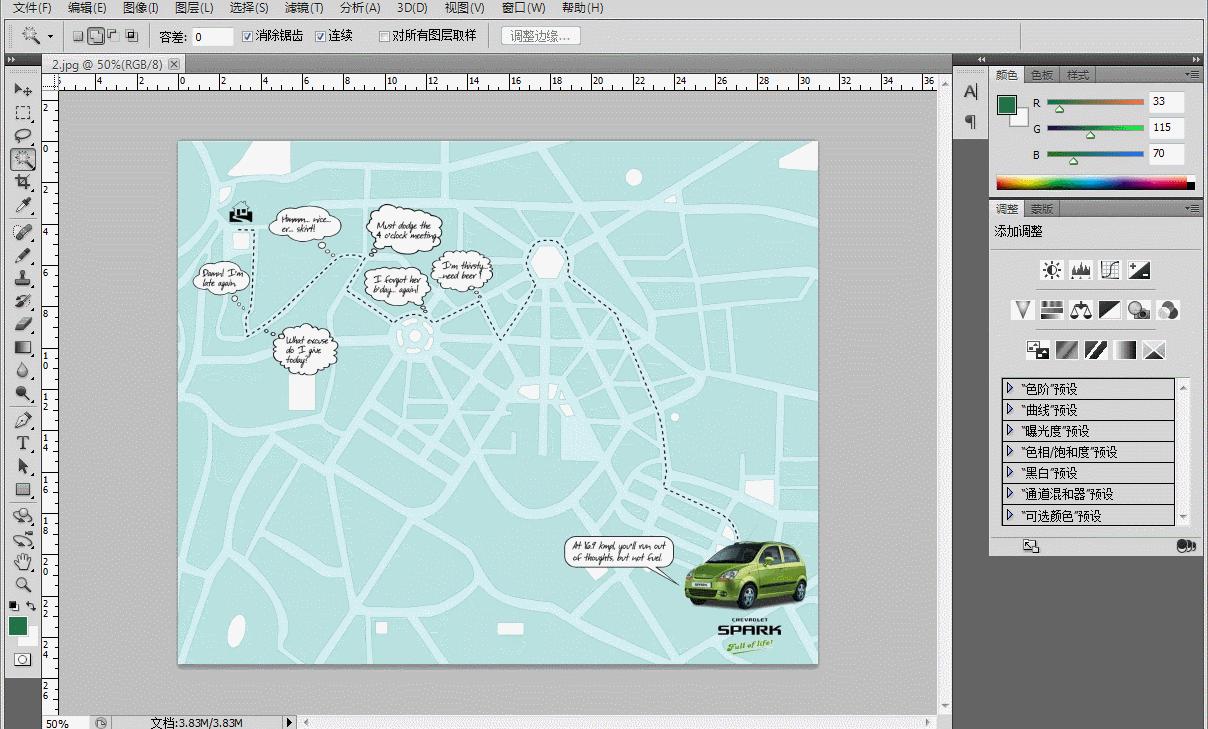
点击下方的“创建新动作”按钮,命名为800px,点击菜单栏【图像】—【图像大小】,修改图片尺寸,另存到刚刚新建的文件夹。整个动作已经录制完成,点击最左边的方形小按钮停止录制。
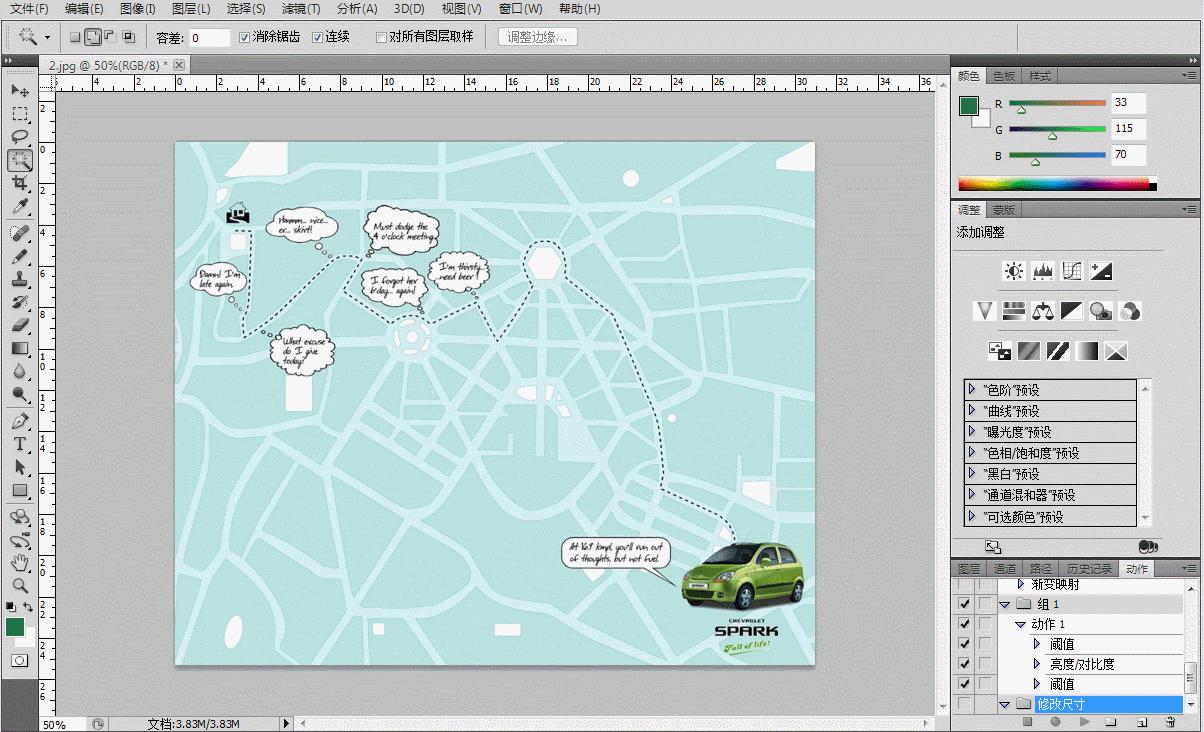
打开菜单栏【文件】—【自动】—【批处理】,弹出对话框,点击“修改尺寸”动作,选择要处理的文件夹,PS就会自动化批量处理了。
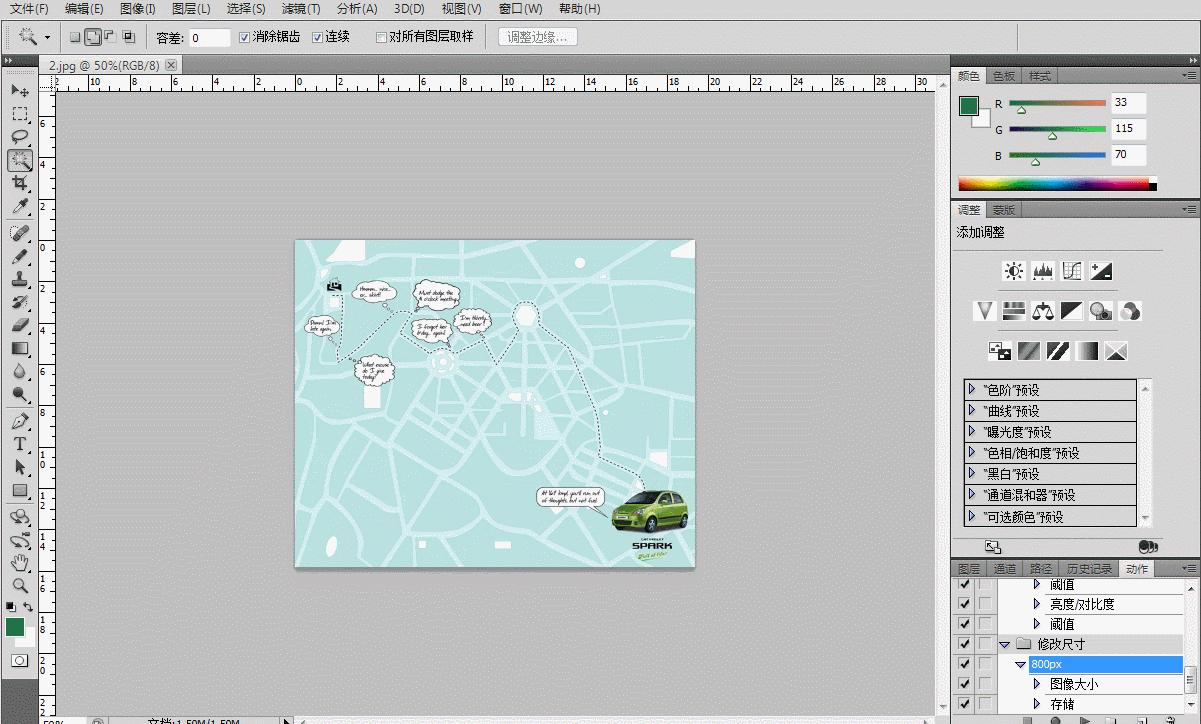
如果你想将修改后的文件重命名,可以在批处理对话框中多设置一下。
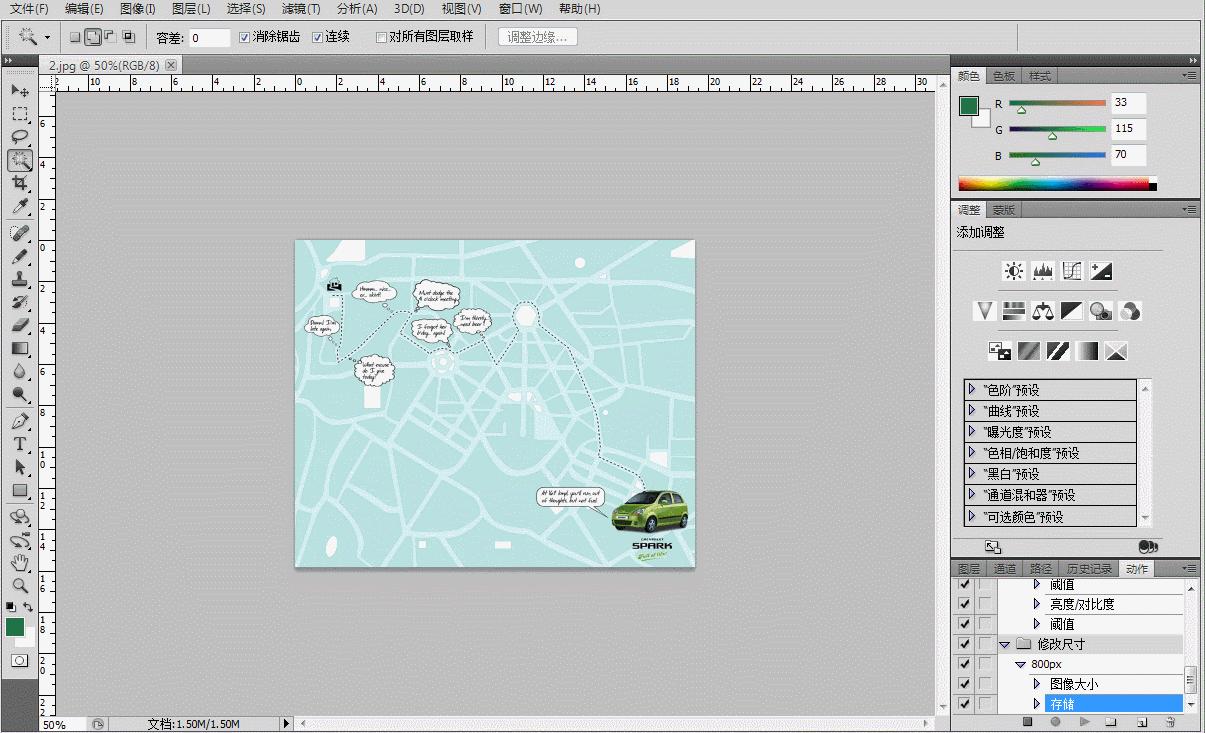
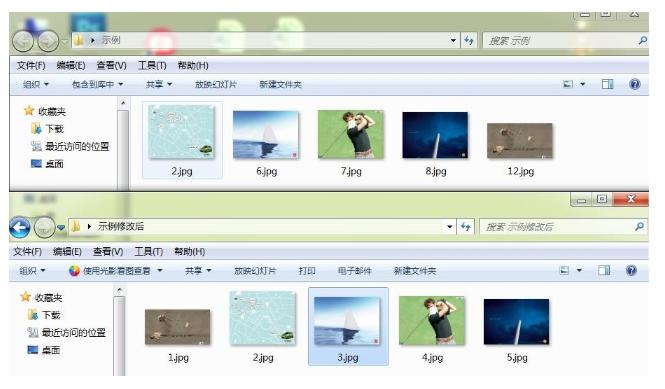
如图,图片宽度全部统一为800px,图片命名也改变了。
以上就是小编为大家介绍的利用PS批量调整图片大小方法。更多相关教程敬请关注系统之家。
免责声明: 凡标注转载/编译字样内容并非本站原创,转载目的在于传递更多信息,并不代表本网赞同其观点和对其真实性负责。如果你觉得本文好,欢迎推荐给朋友阅读;本文链接: https://m.nndssk.com/xtjc/282998dtF5df.html。猜你喜欢
最新应用







热门应用













