
如何使用指划修图APP为图片局部上色 指划修图APP为图片局部上色的具体步骤
番茄系统家园 · 2022-05-01 05:24:12
如何使用指划修图APP为图片局部上色?指划修图APP是一款相片处理软件,用户可以使用其对相片进行美化。想要使用指划修图APP为图片局部上色,但是很多用户不知道具体怎么操作。下面就是指划修图APP为图片局部上色的具体步骤,一起来看一下。
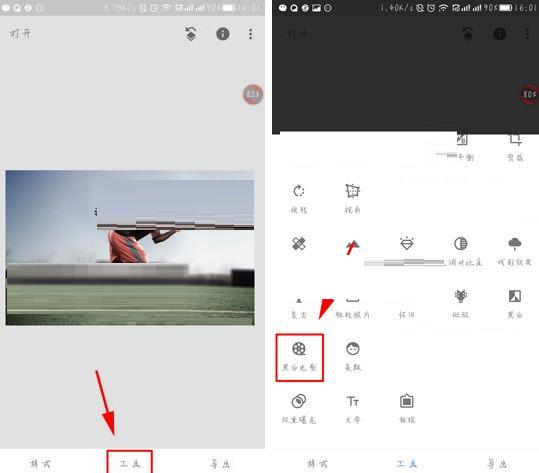
1、打开手机安装完指划修图软件后打开软件然后打开一张要进行修改的图片,点击下面的【工具】功能,弹出二级菜单后点击【黑白电影】效果。(如下图)
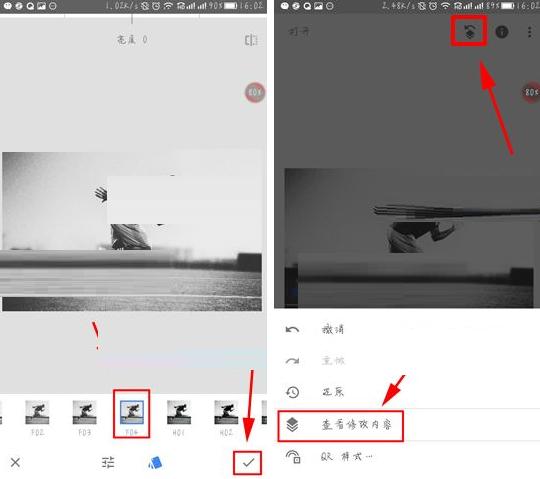
2、然后选择好自己喜欢的黑白效果后点击【√】使用,接着再点击右上角的【图案】,随后再点击【查看修改内容】选项。(如下图)
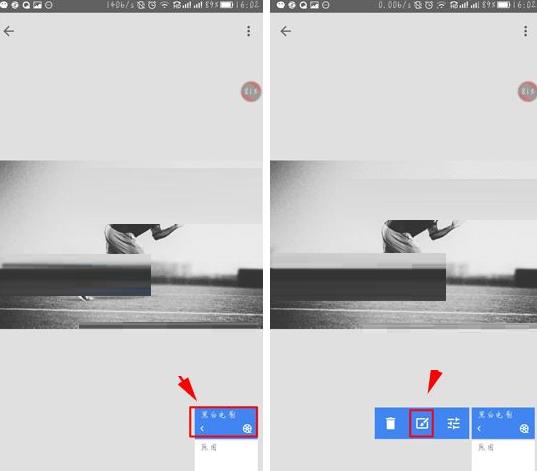
3、然后点击右下角的【黑白电影】按钮,弹出菜单后再点击中间的【小毛笔】功能。(如下图)
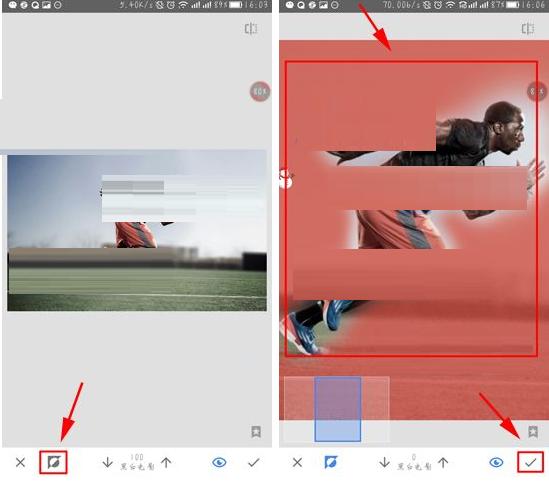
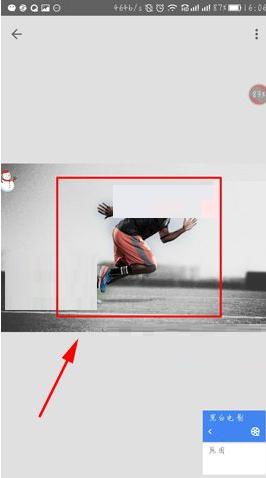
4、接着点击右下角的【反转】功能,然后将图片放大把人物颜色擦拭出来点击【√】完成修改。(如下图)
5、最后返回大功告成可看到图片的背景颜色黑白,只有人物上了颜色,童鞋们可以将自己的美照制作成这种效果用来做头像还是不错的。(如下图)
上面就是指划修图APP为图片局部上色的具体步骤,大家了解了吗?更多相关教程,请继续关注系统之家。
免责声明: 凡标注转载/编译字样内容并非本站原创,转载目的在于传递更多信息,并不代表本网赞同其观点和对其真实性负责。如果你觉得本文好,欢迎推荐给朋友阅读;本文链接: https://m.nndssk.com/xtjc/282813MACyxg.html。猜你喜欢
最新应用







热门应用













