
如何使用ppt设计简洁的爱心标志 使用ppt设计简洁的爱心标志的教程
番茄系统家园 · 2022-09-11 02:12:36
如何使用ppt设计简洁的爱心标志?相信很多小伙伴都使用过ppt,它使文件变得更加有趣。最近有用户问小编,想要使用ppt设计简洁的爱心标志,但是却不知道怎么设计。下面就是使用ppt设计简洁的爱心标志的教程,一起来看一下。
1、WPS新建一个ppt。
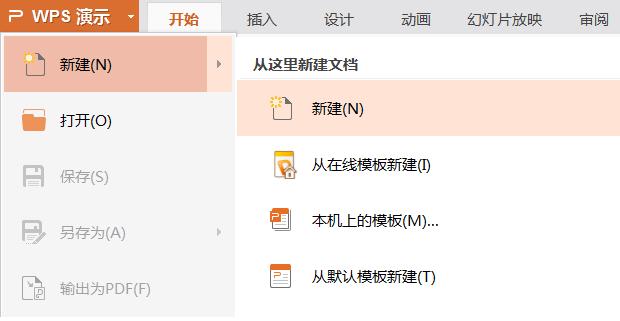
2、在工具栏中找到插入图像形状,找到爱心标志。
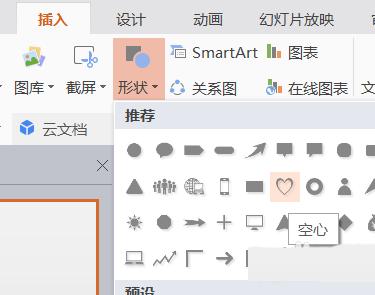
3、按住鼠标左键脱出爱心标志。

4、选中图形标志右击,弹出选项找到填充选项。
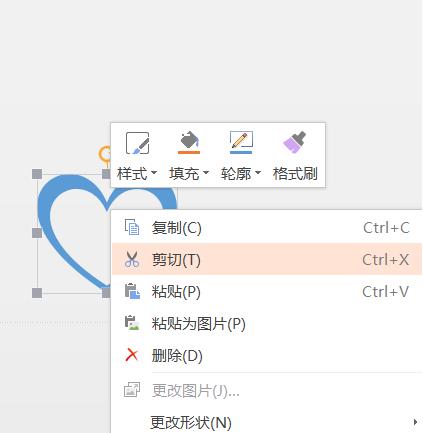
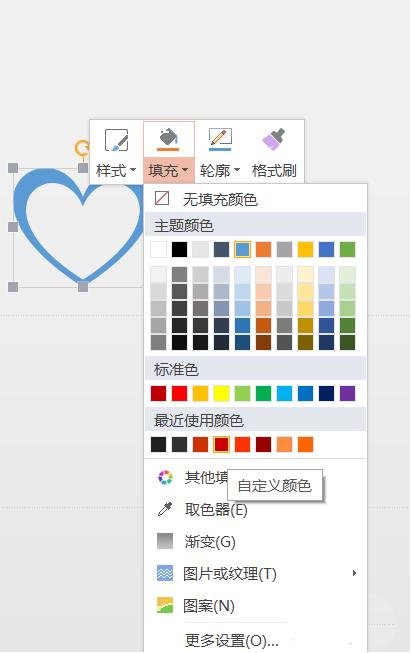
5、点击填充选项,选择要选择的颜色,这里选择红色,爱心标志就做好了。


上面就是使用ppt设计简洁的爱心标志的教程,大家学会了吗?更多相关教程,请继续关注系统之家。
免责声明: 凡标注转载/编译字样内容并非本站原创,转载目的在于传递更多信息,并不代表本网赞同其观点和对其真实性负责。如果你觉得本文好,欢迎推荐给朋友阅读;本文链接: https://m.nndssk.com/xtjc/282569ekN3r7.html。猜你喜欢
最新应用







热门应用













