
如何使用AE制作旋转万花筒特效 AE制作旋转万花筒特效的教程
番茄系统家园 · 2022-03-23 01:15:49
如何使用AE制作旋转万花筒特效?AE是一款图形视频处理软件,用户可以使用其处理电影,录像等。想要使用AE制作旋转万花筒特效,具体该怎么制作?下面就是AE制作旋转万花筒特效的教程,大家一起来看看吧!
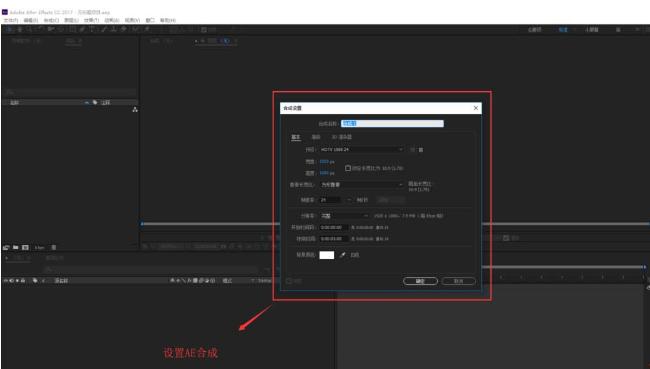
1、打开AE软件,首先要新建一个合成,在合成设置窗口设置这个合成的时间长度,背景颜色,帧频等一些属性设置。
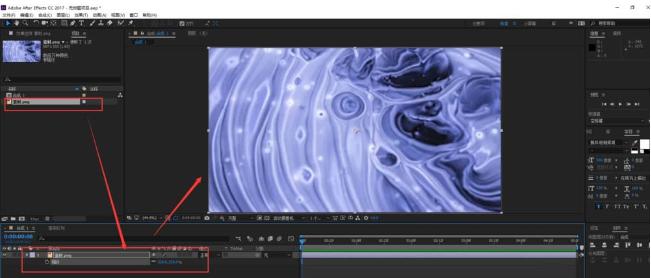
2、在项目窗口中导入我们找好的图片素材,并将图片素材拖入到合成1中,按S展开缩放效果设置,将素材调整到与合成大小一致。
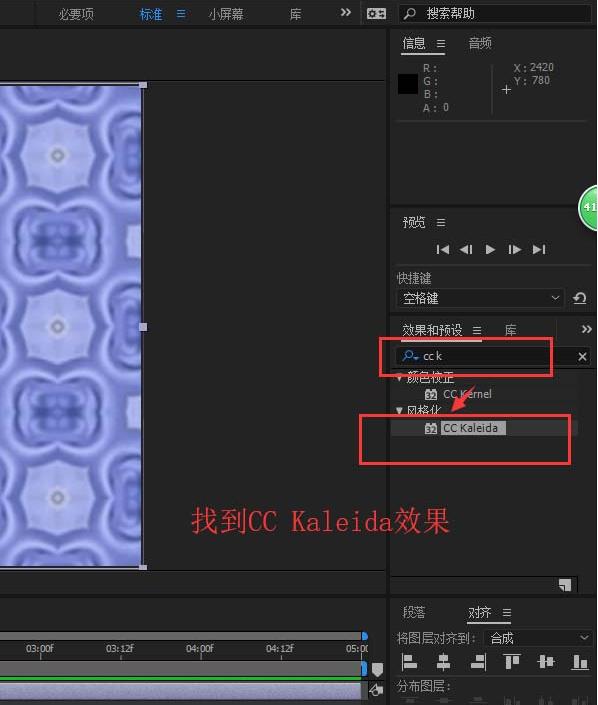
3、找到并打开“效果与预设”窗口,在效果与预设窗口的搜索框中输入“CC K”进行回车搜索,在搜索出现的结果中选中“CC Kaleida”这个效果。
4、选中“CC Kaleida”这个效果,按住鼠标左键不松将其拖到到素材图片上松开鼠标,就将该效果添加到素材图片上了。
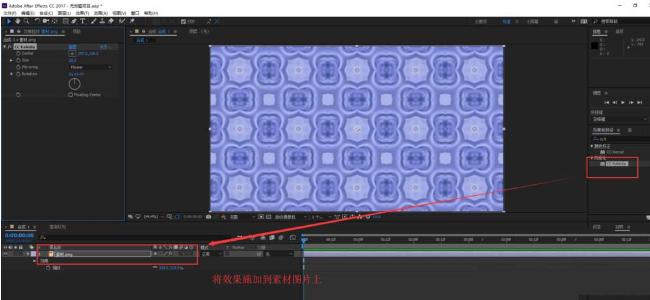
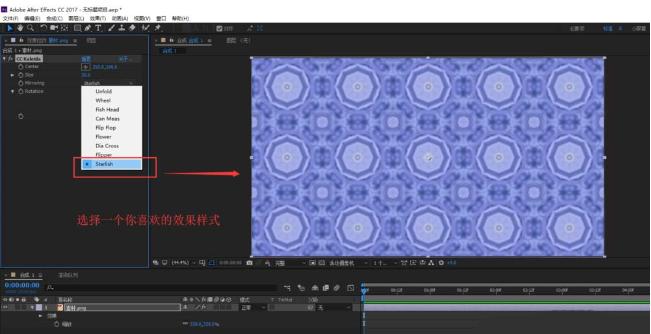
5、选中素材图片,找到效果控件窗口,在效果控件中切换应用效果的不同样式,并选择一个你喜欢的样式,这里我选择是“Starlish”样式。
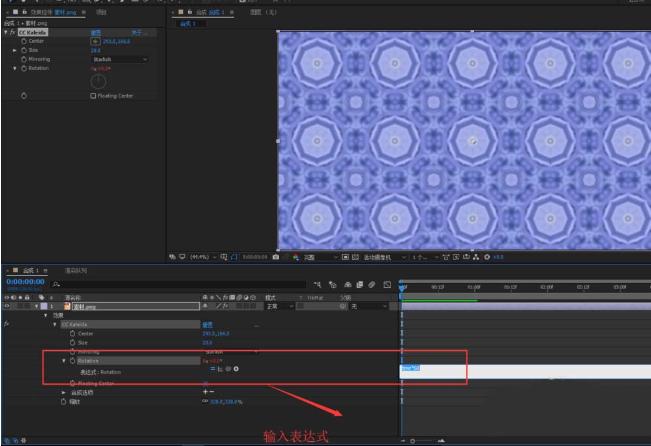
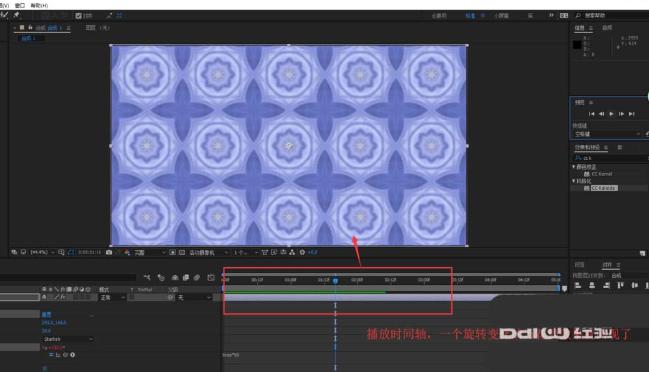
6、在时间轴窗口中展开素材图片效果,按住alt键单击“Rotation”,打开表达式输入,输入表达式“time*60”。播放时间轴,就会看到一个旋转变化的万花筒效果就出现了。
上面就是AE制作旋转万花筒特效的教程,大家了解了吗?更多相关教程,请继续关注系统之家。
免责声明: 凡标注转载/编译字样内容并非本站原创,转载目的在于传递更多信息,并不代表本网赞同其观点和对其真实性负责。如果你觉得本文好,欢迎推荐给朋友阅读;本文链接: https://m.nndssk.com/xtjc/2823737KsCi8.html。猜你喜欢
最新应用







热门应用













