
新版PS如何抠图?新版PS抠图的方法
番茄系统家园 · 2022-08-01 09:47:26
对于PS用户来说,抠图是常见操作之一。今天小编为大家带来新版Adobe Photoshop2018抠图方法。蒙版抠图分快速蒙版和矢量蒙版,原理就是用画笔涂抹需要保留的区域,低版本画笔涂抹边缘不是很精确,这里使用的最新版Photoshop CC2018可以自动配合调整边缘,进行智能选择,抠图精准,适合毛发之类的图片抠图。接下来我们就一起往下看看新版PS抠图的方法吧。
方法步骤
1、打开素材,复制图片备份,关闭背景层;
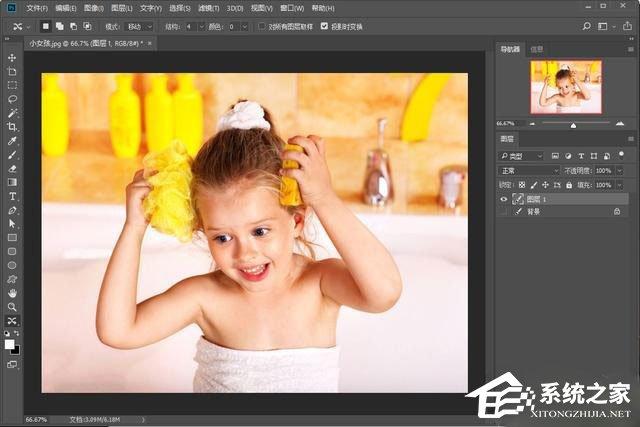
2、依次打开菜单栏的“选择-选择并遮住”菜单,或直接按快捷键Alt+Ctrl+R,然后使用画笔工具进行涂抹;
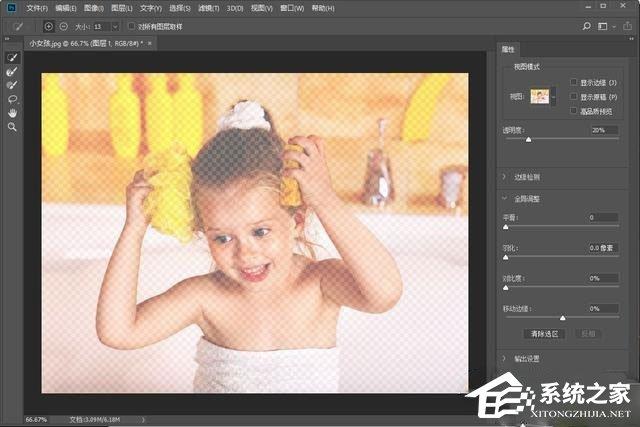
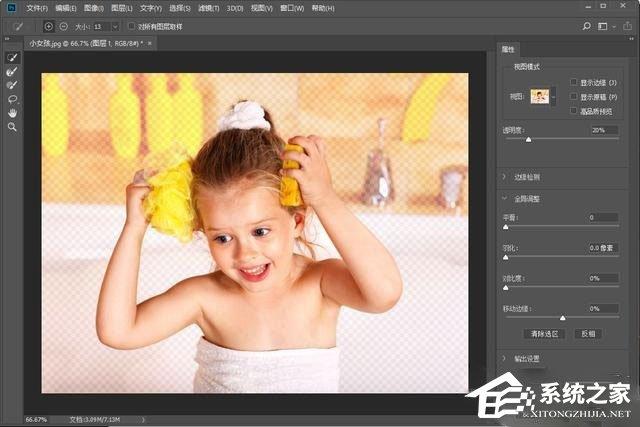
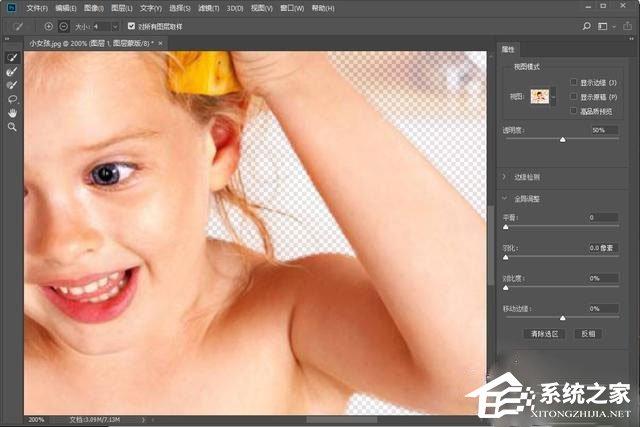
4、擦除后,点击“确定”按钮,即可生成抠好的蒙版图片;
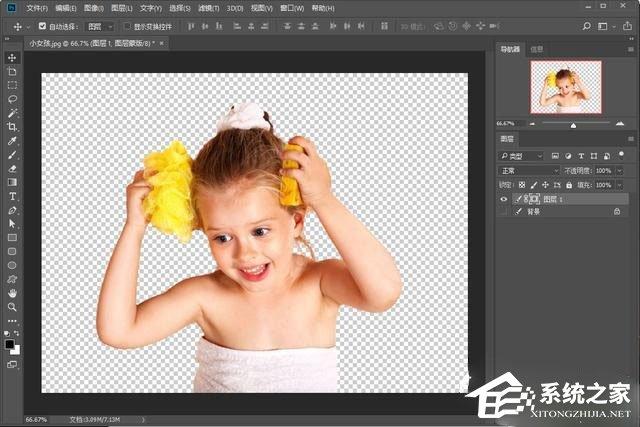
5、右侧关闭蒙版,可以还原整个图片,蒙版的作用就是不破坏原有图片,如需二次抠图,可以再按快捷键Alt+Ctrl+R调出“选择并遮住”的蒙版弹出框进行操作,最终导出PNG图片。

以上就是新版PS2018抠图方法的全部内容啦,按照以上方法操作,你就能轻松的掌握新版PS抠图的方法了。
免责声明: 凡标注转载/编译字样内容并非本站原创,转载目的在于传递更多信息,并不代表本网赞同其观点和对其真实性负责。如果你觉得本文好,欢迎推荐给朋友阅读;本文链接: https://m.nndssk.com/xtjc/282066FEGDu6.html。猜你喜欢
最新应用







热门应用













